
1Mengenal API Billing
API Billing adalah aplikasi untuk mengelola usaha ISP / RT-RW Net dari satu tempat: OLT & ONU, MikroTik (PPPoE & hotspot), data pelanggan, tagihan & pembayaran, WhatsApp otomatis, voucher hotspot, peta jaringan, tiket gangguan, sampai backup. Aplikasi berjalan di server Anda (atau server Lontara) dan dibuka lewat browser di komputer maupun HP.
Masuk ke dashboard
- Buka alamat dashboard Anda di browser (mis.
https://namaisp.apibilling.app, atau domain sendiri). - Isi Username dan Password, lalu Masuk. Bila diminta kode verifikasi, masukkan kode 6 angka yang dikirim.
- Sesi login berlaku 12 jam. Gagal login berulang dibatasi sementara untuk keamanan.
Bagian layar
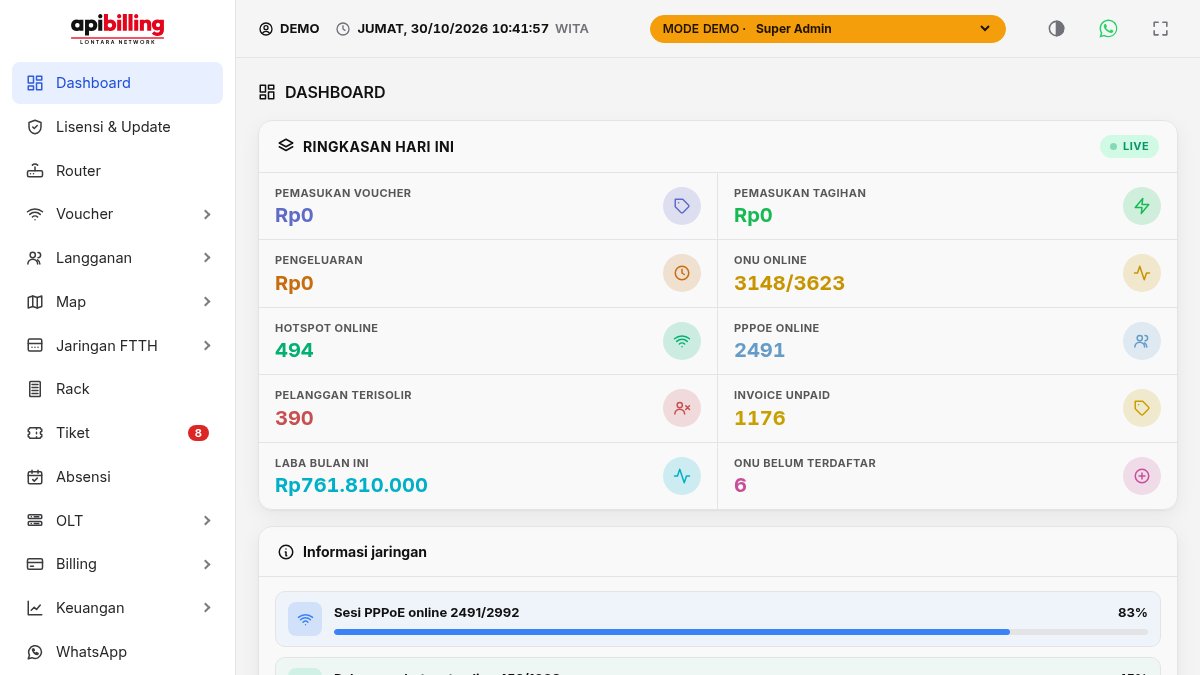
- Menu samping: semua fitur dikelompokkan (Voucher, Langganan, OLT, Billing, dst.). Klik grup untuk membuka sub-menu.
- Bar atas: waktu server (WITA), tombol tema ◐, tombol WhatsApp, dan menu akun (ganti password, keluar).
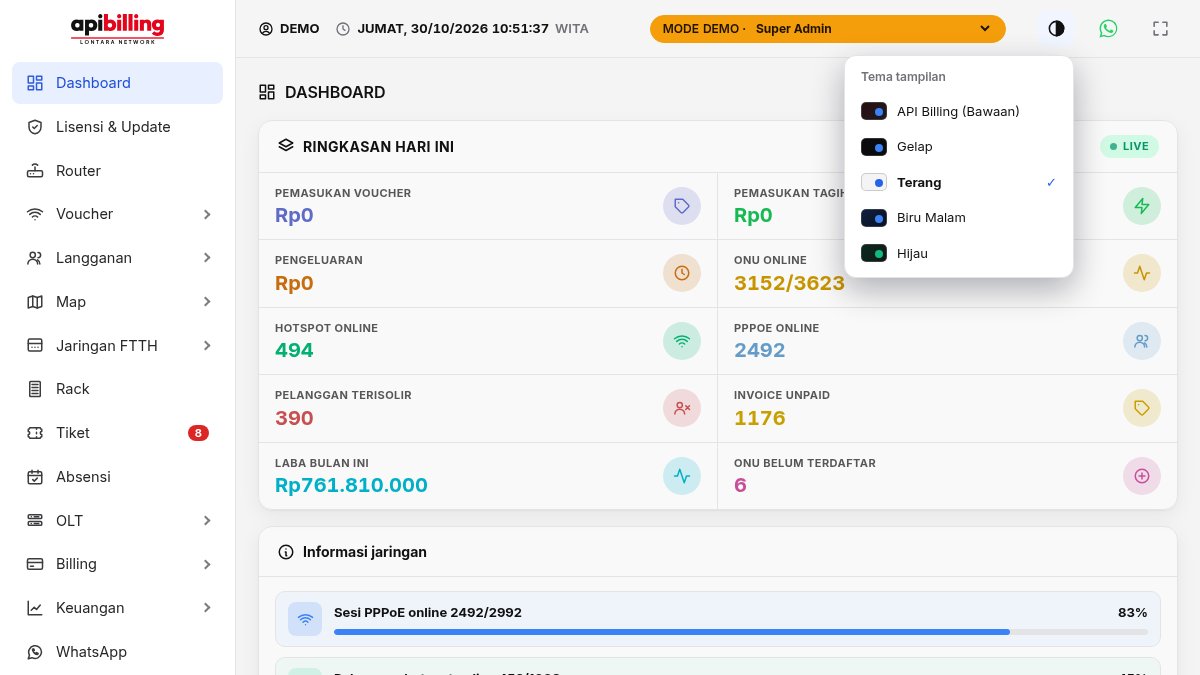
- Tema tampilan: tombol ◐ membuka pilihan API Billing (bawaan, gradasi gelap), Gelap, Terang, Biru Malam dan Hijau. Pilihan diingat per browser, jadi tiap admin bisa memakai tema kesukaannya; warna status (online, isolir, dll.) sama di semua tema.
- Urutan daftar: semua daftar (pelanggan, voucher, invoice, dll.) menampilkan data terbaru di atas.
- Di HP: menu samping dibuka dengan tombol ☰. Daftar panjang tampil ringkas; ketuk baris untuk membuka rinciannya.
Peran pengguna
| Peran | Boleh |
|---|---|
| Super Admin | Semua, termasuk menu Router (kelola OLT/MikroTik/GenieACS) dan Backup |
| Admin | Semua kecuali kelola perangkat & backup: user, billing, setting, CLI, hapus ONU |
| Teknisi | Registrasi ONU, tambah pelanggan (tidak bisa ubah/hapus), billing hanya lihat, tiket |
| Viewer | Hanya melihat (nomor HP disamarkan) |
| Peran buatan sendiri | Izin Lihat / Tambah / Ubah / Hapus per modul, diatur di Admin → Hak Akses |
2Dashboard (Beranda)
Halaman pertama setelah masuk. Menampilkan kondisi usaha dan jaringan hari ini, diperbarui otomatis.
- Ringkasan hari ini: pemasukan voucher & tagihan, pengeluaran, ONU online, hotspot & PPPoE online, pelanggan terisolir, invoice belum bayar, laba bulan ini, ONU belum terdaftar.
- Informasi jaringan: persentase sesi PPPoE, hotspot, ONU online, pelanggan aktif dan tagihan terbayar.
- Transaksi & grafik pemasukan, kejadian ONU terbaru (LOS, dying gasp), dan log aplikasi di bagian bawah.
- Klik angka atau kartu untuk langsung membuka daftar terkait.
3Lisensi & Update
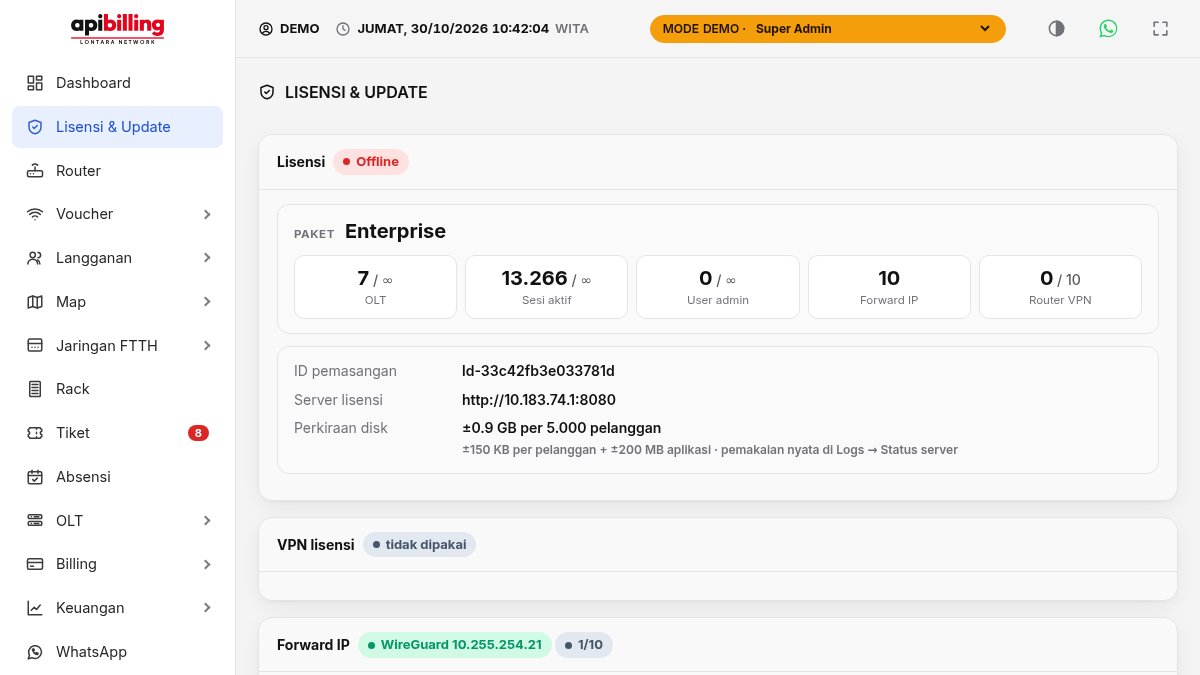
Menampilkan paket lisensi, batas kapasitas, status VPN lisensi, Forward IP dan pembaruan aplikasi.
Lisensi
- Paket dan batas (OLT, pelanggan, user admin, Forward IP) tampil dalam kotak angka; ∞ = tanpa batas.
- Lisensi diperbarui otomatis tiap jam. Tombol Cek lisensi sekarang untuk memperbarui saat itu juga (mis. setelah naik paket).
- Bila masa aktif habis, dashboard terkunci dan menampilkan halaman tagihan lisensi. Data tidak hilang.
VPN lisensi & akses dari internet
- VPN lisensi menyambungkan dashboard ke server Lontara: dipakai untuk lisensi, update, subdomain
namaisp.apibilling.appdan Forward IP. - Status Tersambung berarti semua layanan Lontara berjalan.
Forward IP
Membuka perangkat di jaringan Anda (ONT, OLT, CCTV, dll.) dari internet lewat alamat publik Lontara tanpa IP publik sendiri.
- Isi Nama, IP tujuan, Port tujuan dan Protokol, lalu Tambah.
- Alamat publik muncul di daftar (mis.
fwd.apibilling.app:20101). Status VPS belum berarti aturan di server Lontara masih disiapkan, tunggu beberapa saat lalu muat ulang. - Ketuk / klik aturan untuk Nonaktifkan, Aktifkan atau Hapus.
Update aplikasi
Versi terpasang dan catatan rilis. Update dikirim oleh API Billing; dashboard memasang paket resmi bertanda tangan secara otomatis lalu menyala lagi dalam ±1 menit.
4Router: MikroTik, OLT & GenieACS
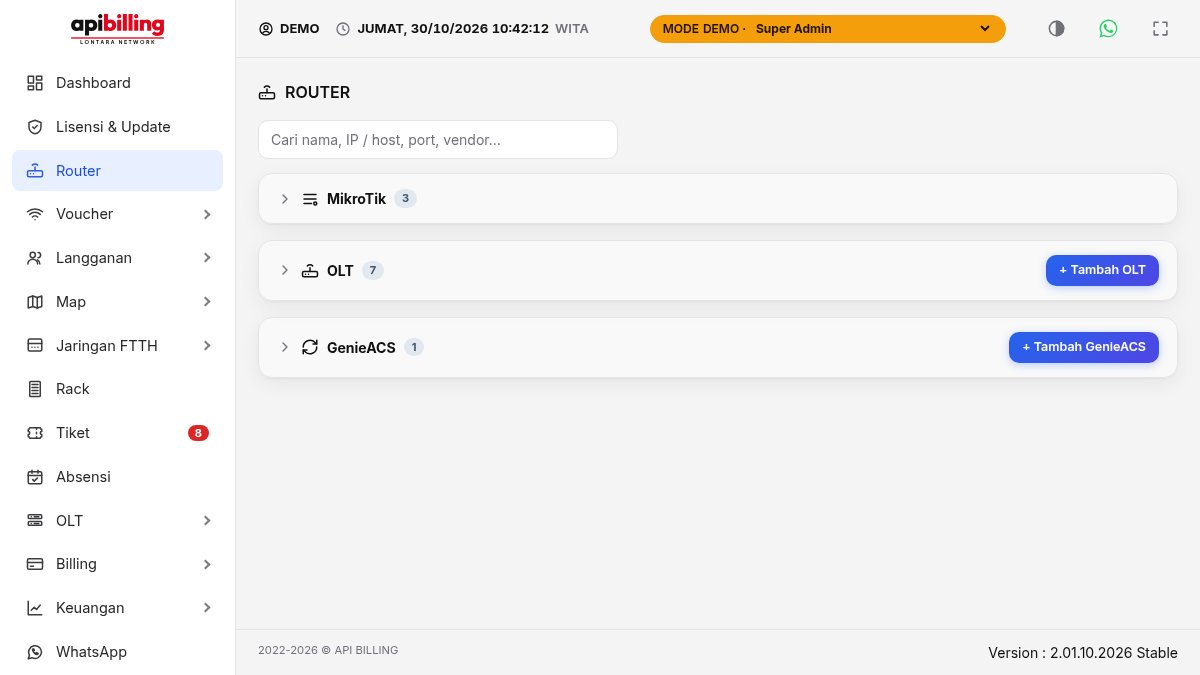
Menu Router (Super Admin) berisi semua perangkat yang dihubungkan ke dashboard: MikroTik, OLT dan GenieACS.
Menambah MikroTik
- Di kartu MikroTik klik TAMBAH.
- Isi nama, IP / host, port API, username & password API. Untuk banyak router dengan akun sama, pakai AKUN BERSAMA.
- Klik Tes untuk mencoba koneksi, lalu Simpan. Perangkat langsung dipakai tanpa restart.
- Klik SCRIPT untuk mendapatkan skrip dasar MikroTik (NAT, layanan API, isolir) dan tempel di Terminal MikroTik. Skrip aman dijalankan ulang.
Router tanpa IP publik (SAMBUNGKAN)
- Di kartu MikroTik klik SAMBUNGKAN, isi nama router, pilih SSTP atau L2TP/IPsec.
- Salin skrip satu kali tempel ke Terminal MikroTik. Router tersambung lewat VPN remote API Billing dan otomatis masuk ke menu Router (status Tersambung).
- Winbox dari internet mati secara bawaan; aktifkan per router bila perlu (pakai sandi user router yang kuat).
Menambah OLT
- Di kartu OLT klik TAMBAH, pilih vendor (ZTE C300 / C220, HiOSO, HSGQ, V-SOL).
- Isi IP, port telnet/SNMP, user & password OLT, lalu pilih MikroTik dan GenieACS yang dipakai OLT tersebut.
- Tes → Simpan. Data ONU mulai terbaca dalam ±5 menit.
Menambah GenieACS
Isi alamat NBI GenieACS (mis. http://10.0.0.5:7557) dan user/password bila ada. Kolom STATUS menampilkan jumlah perangkat dan waktu respons.
| Status | Arti |
|---|---|
| CONNECTED ✔ | Perangkat terhubung dan terbaca |
| TIDAK TERHUBUNG ✖ | Gagal terhubung, alasan ditampilkan di bawahnya |
| MENGECEK… / MEMUAT… | Sedang diperiksa |
5OLT & ONU
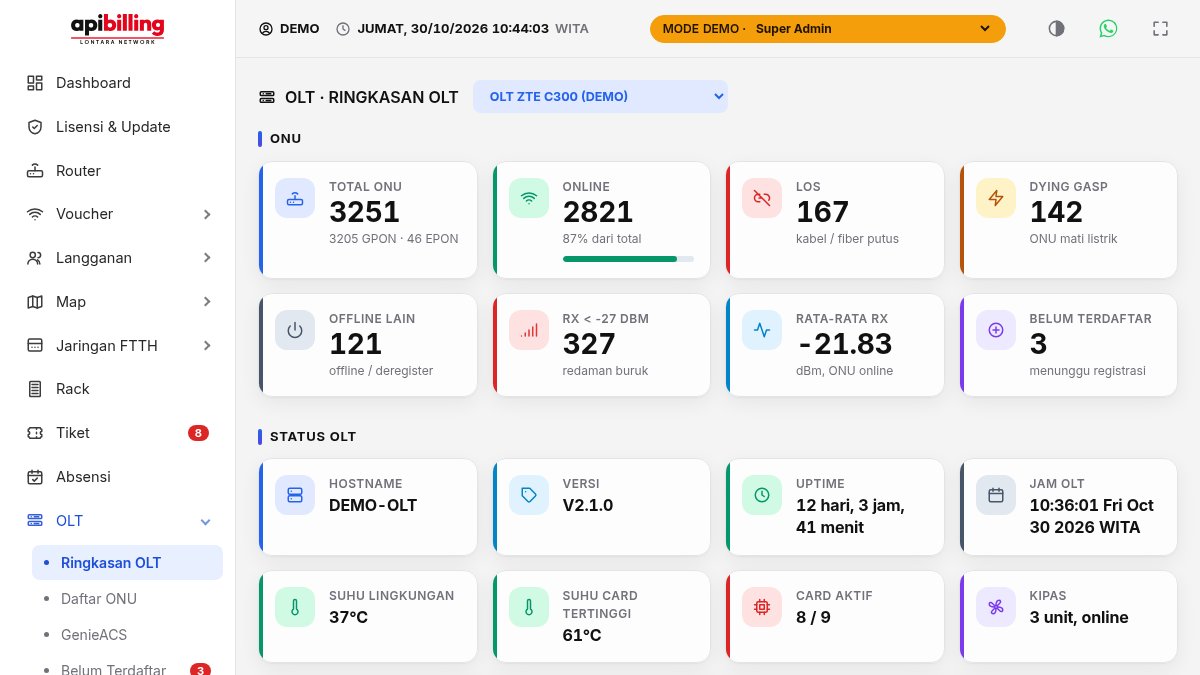
Pilih OLT di judul halaman, lalu buka sub-menu OLT.
Ringkasan OLT
Daftar ONU
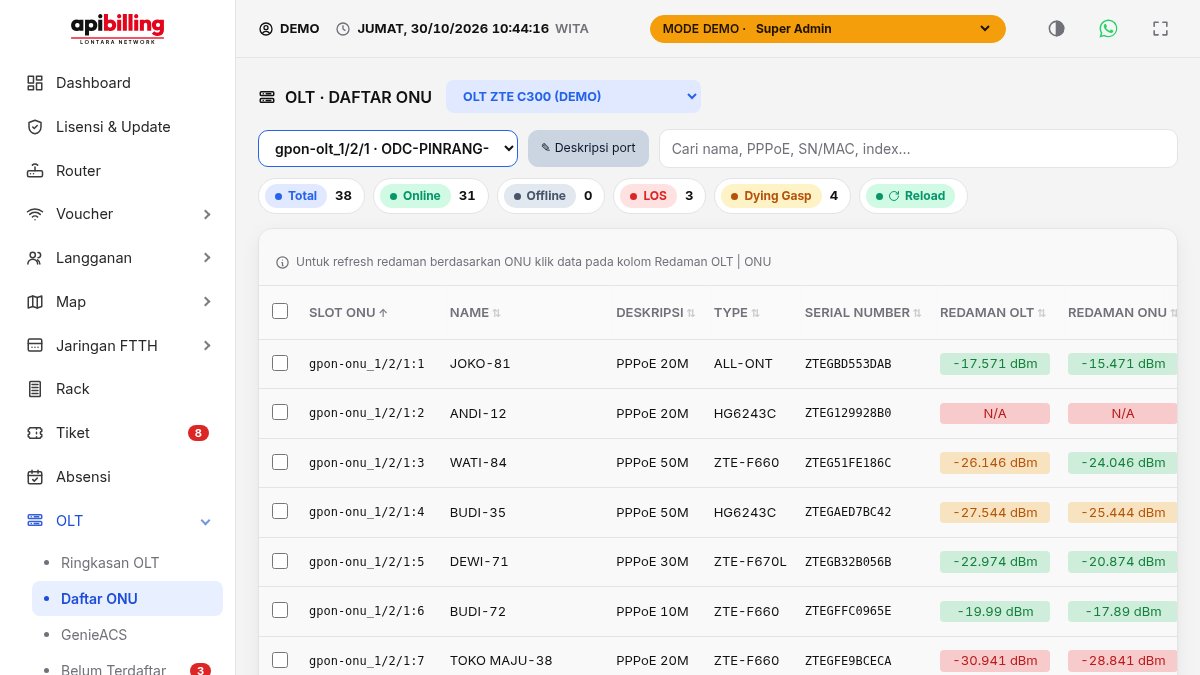
- Pilih port PON atau ketik nama / PPPoE / SN di kotak cari. Klik angka Total / Online / Offline / LOS / Dying Gasp untuk menyaring.
- Warna redaman: hijau baik, kuning batas, merah buruk.
- Klik baris ONU untuk membuka Detail ONU.
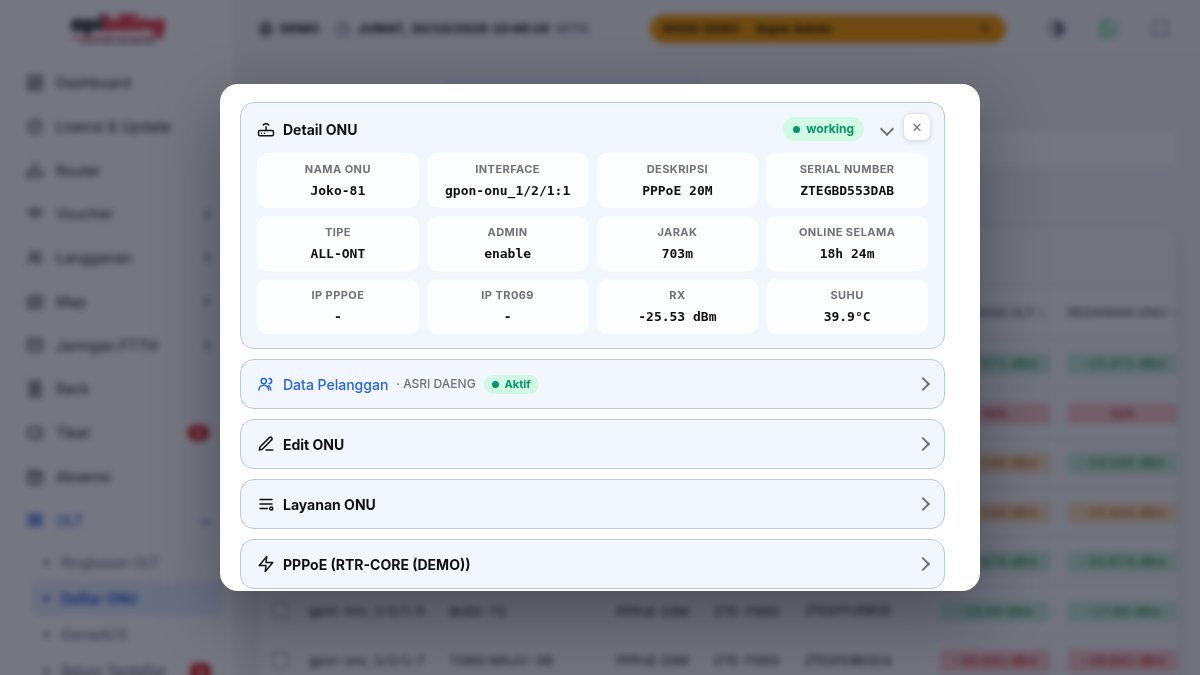
- Detail berisi info ONU, pelanggan yang terhubung, ubah nama/deskripsi, layanan (VLAN), PPPoE dan WAN lewat GenieACS.
- Aksi: reboot, ganti SN, hapus ONU (Admin). Saat hapus, SN dibaca ulang dari OLT agar tidak salah hapus.
Registrasi ONU baru (Belum terdaftar)
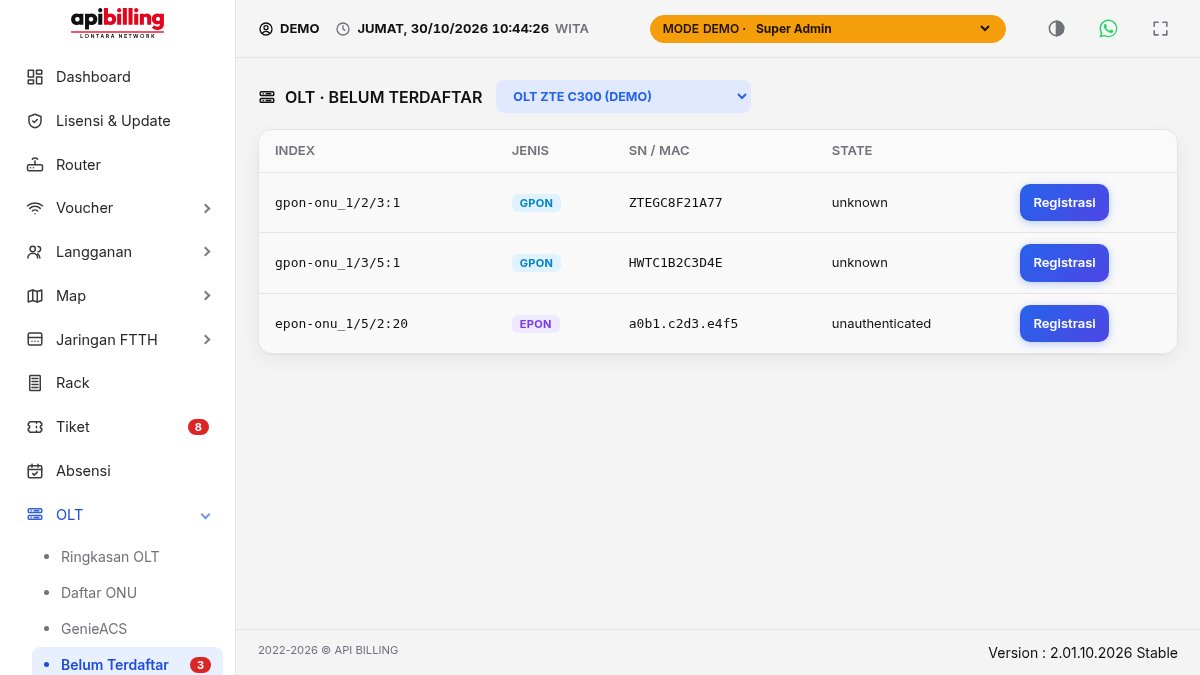
- Buka OLT → Belum terdaftar. ONU baru muncul dengan SN dan port-nya.
- Klik Registrasi, pilih template (GPON / EPON), isi nama pelanggan dan PPPoE (bisa diambil dari data pelanggan).
- Centang Buat akun di MikroTik bila akun PPPoE belum ada, lalu Simpan. ONU langsung terpasang dan tampil di Daftar ONU.
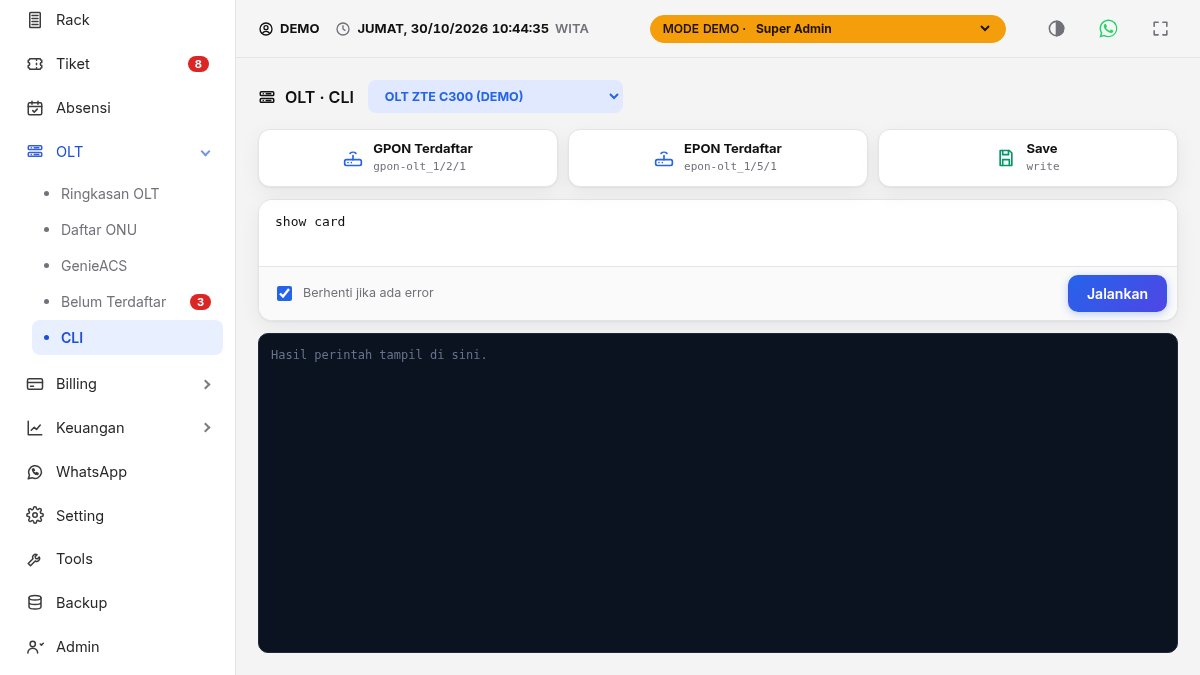
CLI
Menjalankan perintah langsung ke OLT (Admin). Gunakan dengan hati-hati; perintah tercatat di log.
6GenieACS (pengelolaan modem)
GenieACS mengelola modem pelanggan dari jarak jauh: SSID & password WiFi, WAN PPPoE, reboot, dan lain-lain.
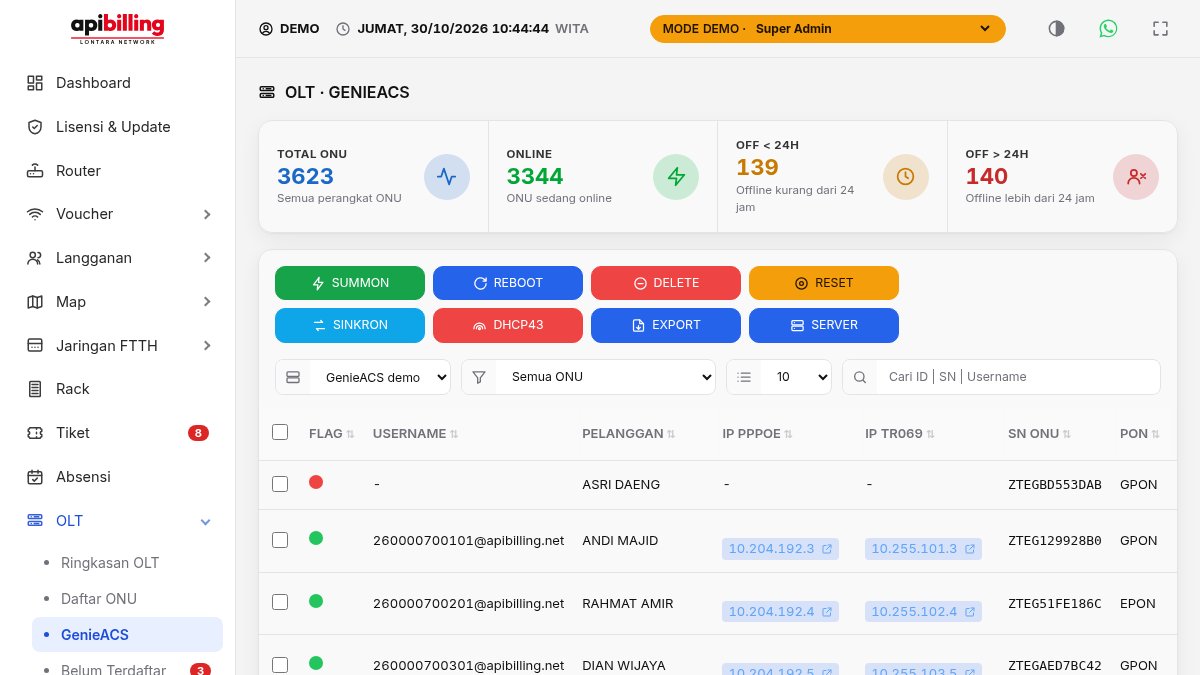
- SUMMON meminta modem melapor sekarang; REBOOT, RESET (ketik RESET untuk konfirmasi), DELETE untuk perangkat yang dicentang.
- Klik perangkat untuk mengubah WiFi (SSID, password, keamanan) dan WAN.
- DHCP43: membuat skrip MikroTik agar modem otomatis mengenal alamat ACS, termasuk tombol Pasang ke MikroTik.
- Pelanggan juga bisa mengganti nama & password WiFi sendiri lewat portal pelanggan.
7Langganan (pelanggan bulanan)
Profile langganan (paket)
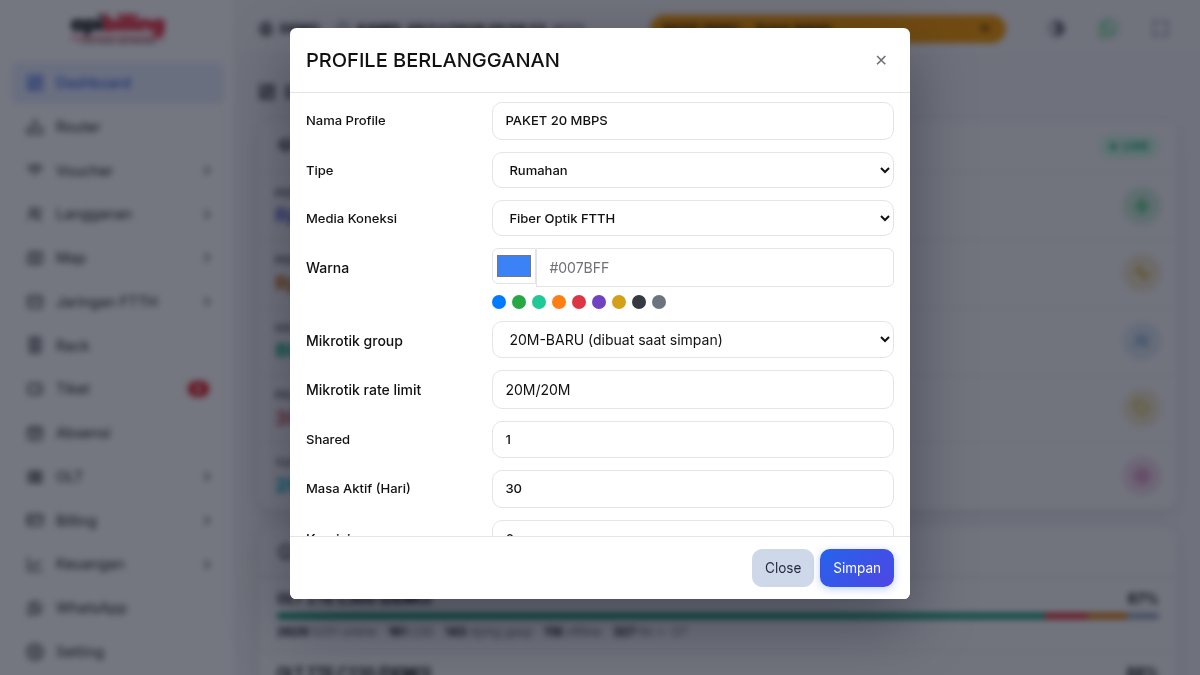
- Klik TAMBAH, isi nama paket, tipe, media koneksi, harga, dan komisi mitra bila ada.
- Mikrotik group: pilih profil PPPoE yang sudah ada, atau + Buat group baru… lalu ketik namanya (mis.
20M). Bila ada beberapa MikroTik, Ambil dari MikroTik hanya memilih router yang daftar profilnya ditampilkan. - Isi Mikrotik rate limit, mis.
20M/20M. Dikosongkan = rate limit di MikroTik tidak diubah. - Simpan. Profil PPPoE langsung dibuat / disamakan di semua MikroTik; hasil per router tampil di pesan (dibuat, diubah, atau gagal). Paket nonaktif tidak bisa dipilih untuk pelanggan baru.
Data langganan
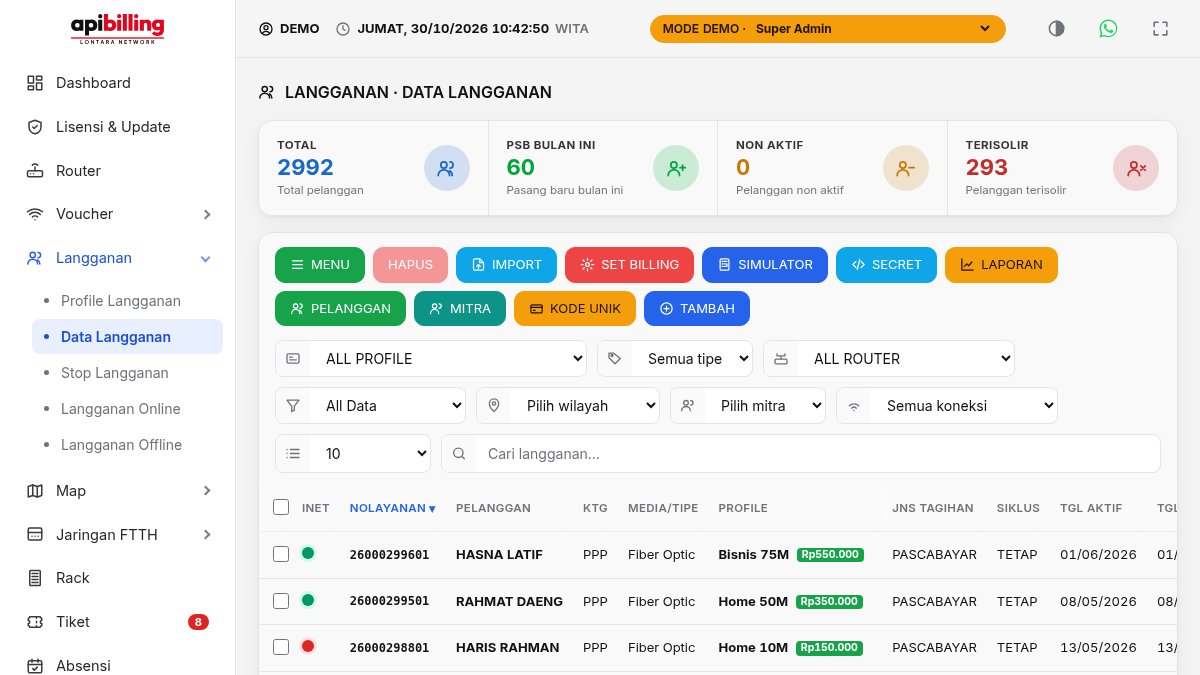
- Kolom INET: hijau = online, merah = offline.
- Filter: profile, tipe, router, status (aktif, isolir, PSB bulan ini, prabayar, dll.), wilayah, mitra; cari nama / no. layanan.
- MENU untuk aksi massal pada yang dicentang (ganti wilayah, ganti router, siklus, aktif/non aktif, isolir).
- IMPORT data dari CSV (pindahan dari aplikasi lain), SET BILLING, SECRET, LAPORAN pertumbuhan.
Menambah pelanggan
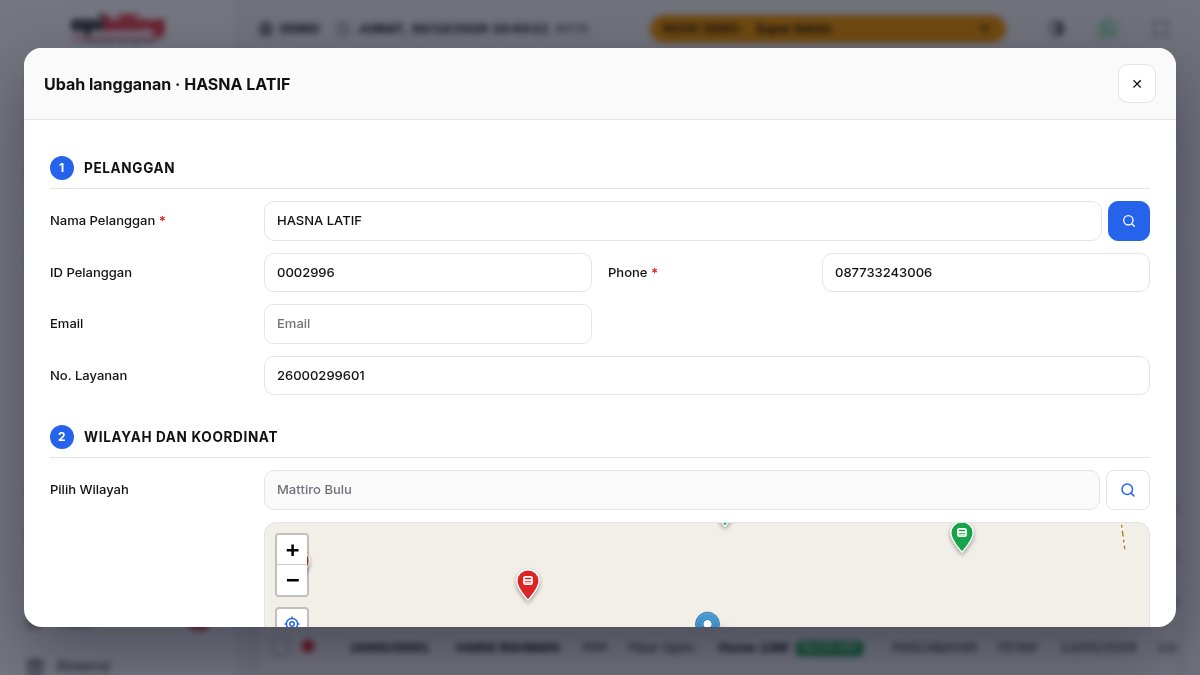
- Klik TAMBAH. Isi formulir dari atas ke bawah; kolom bertanda * wajib diisi.
- 1 Pelanggan: nama, phone (WhatsApp), email (opsional). ID dan no. layanan terisi otomatis bila dikosongkan.
- 2 Wilayah dan koordinat: pilih wilayah, klik peta untuk titik lokasi, pilih ODP & port. Peta terkunci agar halaman bisa digulir: klik sekali untuk membuka (geser / zoom), klik lagi untuk memilih titik.
- Internet dan hardware: Server (OLT), Router (MikroTik), username & password PPPoE (bisa otomatis), SN ONU.
- Billing: paket, siklus (TETAP = tanggal pasang tiap bulan / BULAN = tanggal serentak), PRA / PASCABAYAR, tanggal aktif & isolir, prorata, PPN, kode unik.
- Simpan. Akun PPPoE (atau user hotspot) dibuat otomatis di MikroTik, pesan pendaftaran terkirim lewat WhatsApp.
Stop, online & offline
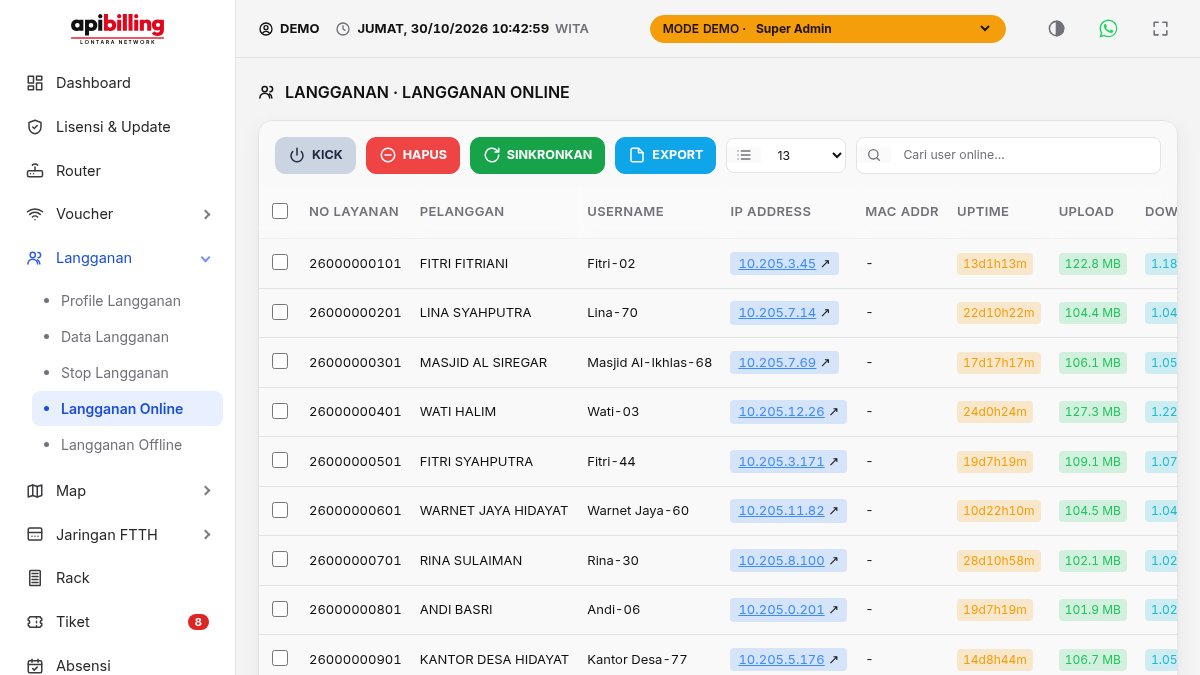
- Stop langganan: catat pelanggan berhenti (tanggal, alasan, perkiraan tagihan terakhir), export ke CSV.
- Langganan online: KICK memutus sesi PPPoE; SINKRONKAN membaca ulang dari MikroTik.
- Langganan offline: pelanggan yang tidak sedang terhubung, dengan tautan WhatsApp dan Google Maps.
8Map & Jaringan FTTH
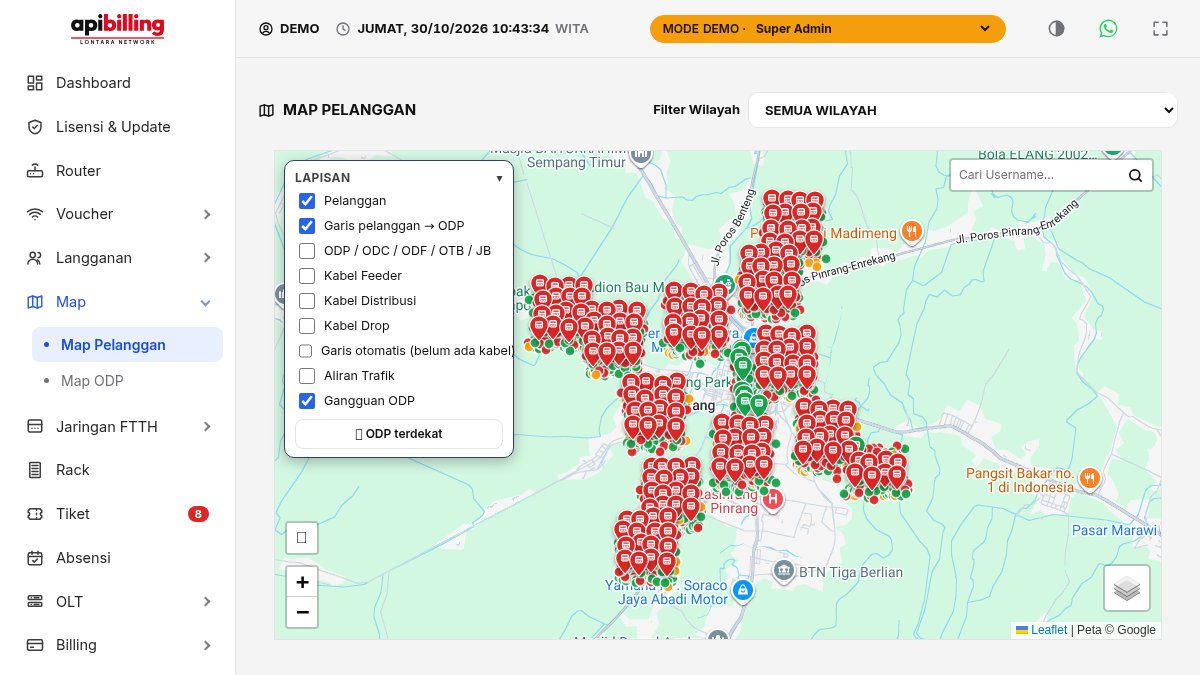
- Map pelanggan dan Map ODP menampilkan titik di peta; klik titik untuk detail.
- Jaringan FTTH: ODP, ODC, ODF, OTB, JB dan Kabel FO, lengkap dengan kapasitas port / core, merek, dan wilayah.
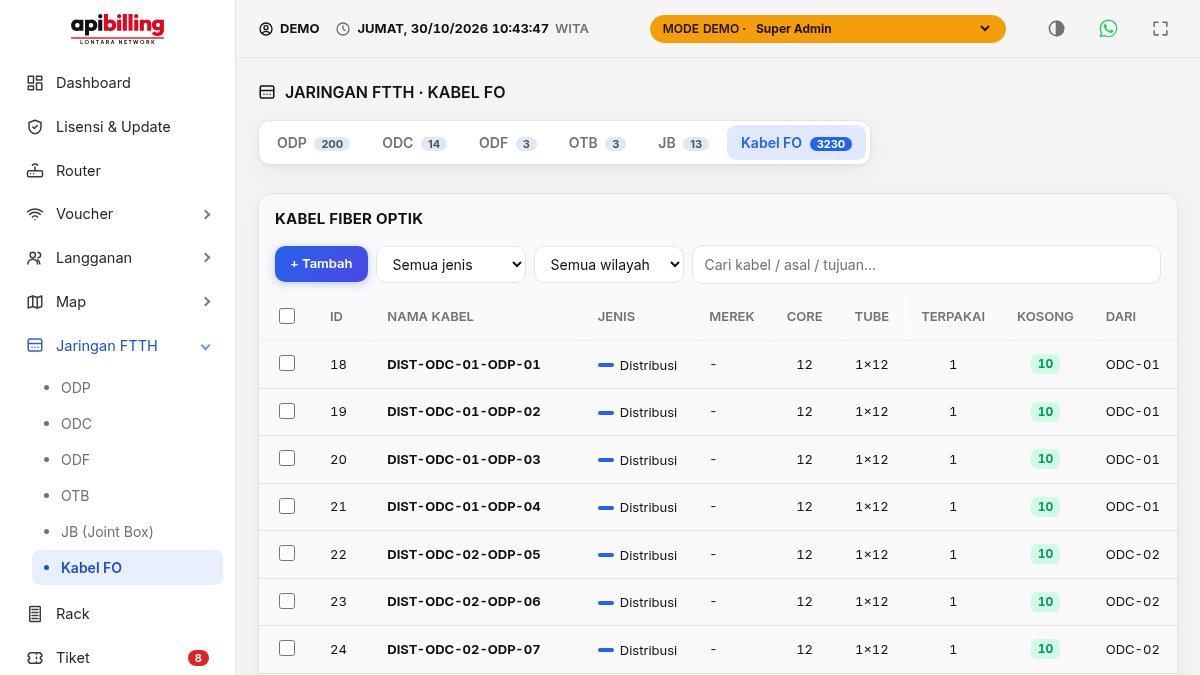
- Tambah titik (ODC / ODP / dst.): klik TAMBAH, isi nama, merek, kapasitas, lalu klik peta untuk lokasi.
- Tambah kabel: pilih jenis (Feeder / Distribusi / Drop), Dari & Ke, jumlah core; gambar jalur di peta. Panjang dihitung otomatis.
- Di formulir pelanggan bagian Jalur jaringan tampil urutan OLT › ODF › ODC › ODP › pelanggan.
9Billing (tagihan)
Invoice unpaid
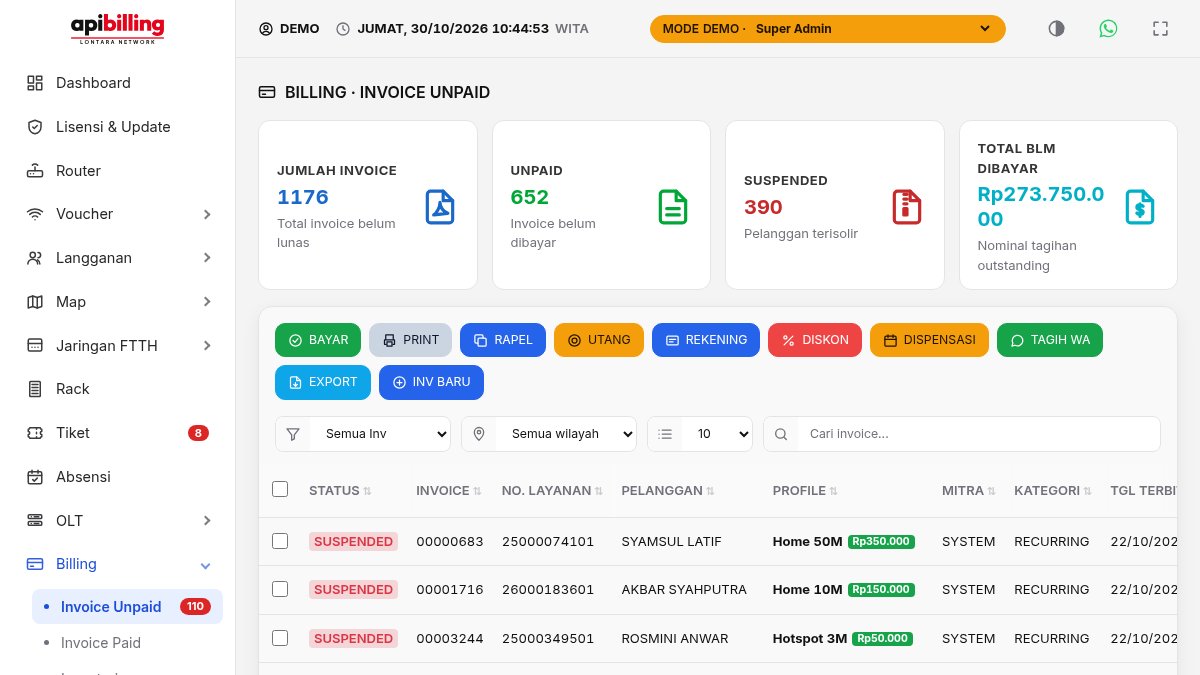
- Centang invoice lalu pilih aksi: BAYAR, PRINT, RAPEL, UTANG, DISKON, DISPENSASI (tunda isolir, maks. 14 hari per invoice; pelanggan terisolir langsung dibuka), TAGIH WA.
- INV BARU membuat tagihan manual. Klik baris untuk Edit Invoice (item, diskon, PPN, catatan, link bayar).
- Status SUSPENDED = pelanggan sedang diisolir karena tagihan ini.
Siklus, jenis tagihan & prorata
| PASCABAYAR (pakai dulu) | PRABAYAR (bayar di muka) | |
|---|---|---|
| TETAP | Tagihan pertama sebulan setelah pasang, harga penuh. Lalu tiap tanggal pasang | Tagihan pertama terbit saat didaftarkan, harga penuh. Lalu tiap tanggal pasang |
| BULAN | Tagihan pertama di tanggal serentak berikutnya, diprorata bila prorata Ya. Lalu tiap tanggal serentak harga penuh | Tagihan pertama terbit saat didaftarkan, diprorata sampai tanggal serentak bila prorata Ya. Lalu tiap tanggal serentak |
- Prorata (SET BILLING → Hitung prorata, bawaan Tidak): tagihan = harga × hari ÷ jumlah hari di bulan mulai aktif. Contoh pasang 15 Okt, tanggal serentak 10, Rp150.000 → 26 hari = Rp125.806. Siklus TETAP tidak diprorata (tagihan pertama selalu harga penuh).
- Ganti paket di tengah masa aktif (prorata Ya): naik paket ditagih selisih sisa hari, turun paket menjadi kredit pada tagihan berikutnya.
- Dispensasi & tanggal berikutnya: siklus TETAP mengikuti tanggal dispensasi (mis. jatuh tempo 30 Okt + 7 hari → berikutnya tanggal 6) — cara mudah mengganti tanggal bayar pelanggan. Siklus BULAN tetap di tanggal serentak.
- Bayar saat terisolir (SET BILLING → Perpanjangan invoice suspended): Sambung dari tgl isolir = semua bulan tetap ditagih; Mulai dari tgl bayar = selama terisolir tidak terbit tagihan baru, tagihan yang seluruh masanya terisolir dibatalkan otomatis saat pelanggan membayar, dan jatuh tempo berikutnya dihitung dari tanggal bayar (bawaan instalasi baru). Contoh nunggak 2 bulan karena terisolir: cukup bayar 1 bulan.
Menerima pembayaran tunai / transfer
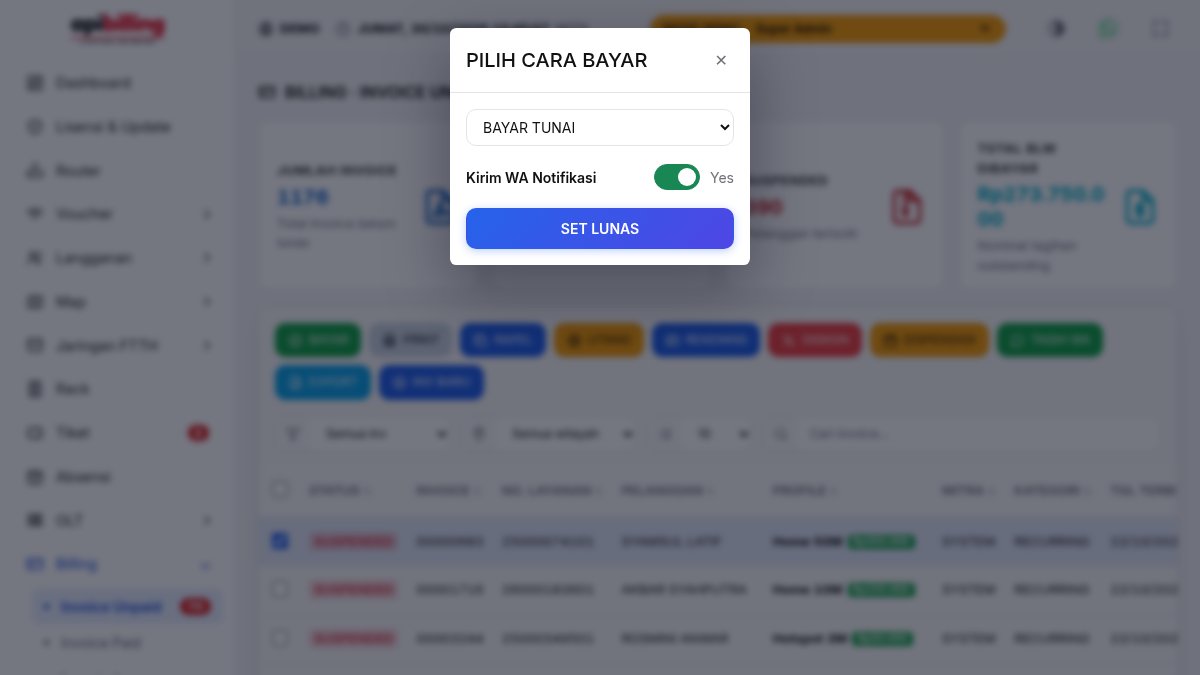
- Centang invoice, klik BAYAR.
- Pilih Bayar Tunai / Transfer Bank (atau Saldo deposit bila pelanggan punya saldo). Biarkan Kirim WA Notifikasi menyala.
- Klik SET LUNAS. Isolir dibuka otomatis dan kuitansi terkirim ke WhatsApp pelanggan.
Menu billing lainnya
| Sub-menu | Kegunaan |
|---|---|
| Invoice paid | Tagihan lunas, kirim ulang kuitansi, rekap harian / bulanan, laporan lengkap (PDF) |
| TopUp saldo & Mutasi saldo | Saldo mitra / reseller: topup, set lunas, riwayat mutasi |
| Kupon diskon | Buat kode kupon untuk dipakai pelanggan di portal |
| Transaksi PG | Transaksi Tripay; klik baris untuk menyinkronkan status |
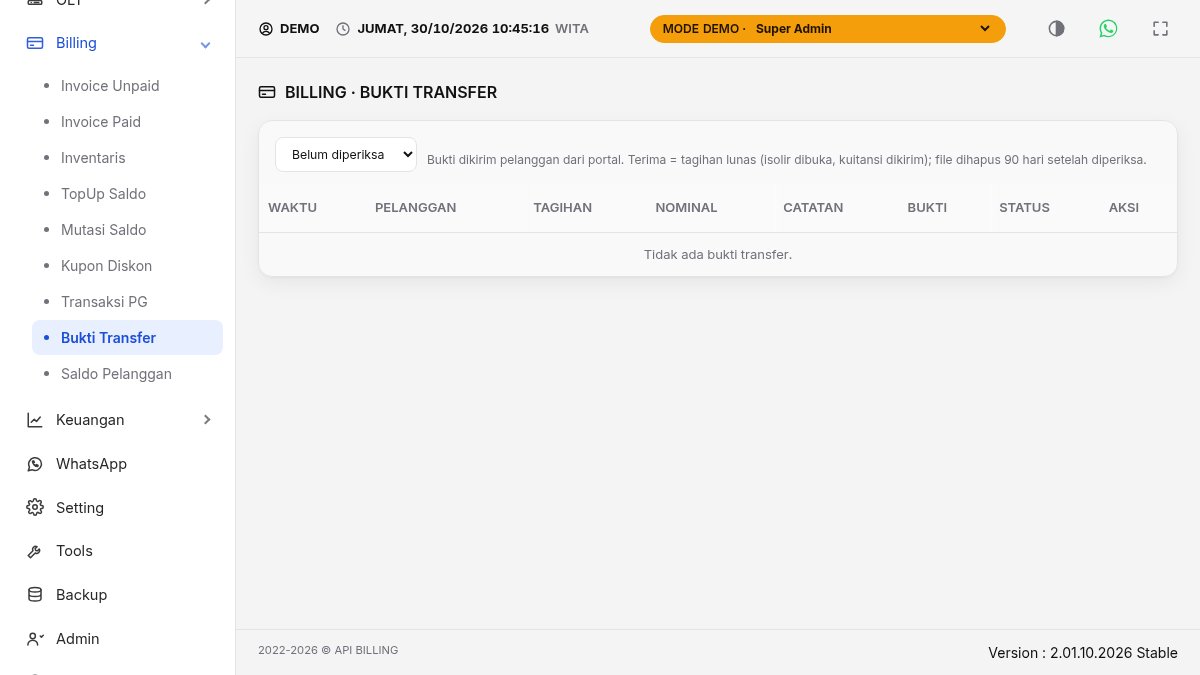
| Bukti transfer | Bukti yang diunggah pelanggan dari portal: periksa lalu terima / tolak |
| Saldo pelanggan | Saldo deposit pelanggan (kelebihan bayar / titipan), otomatis dipakai untuk tagihan berikutnya |
10Keuangan & Transaksi
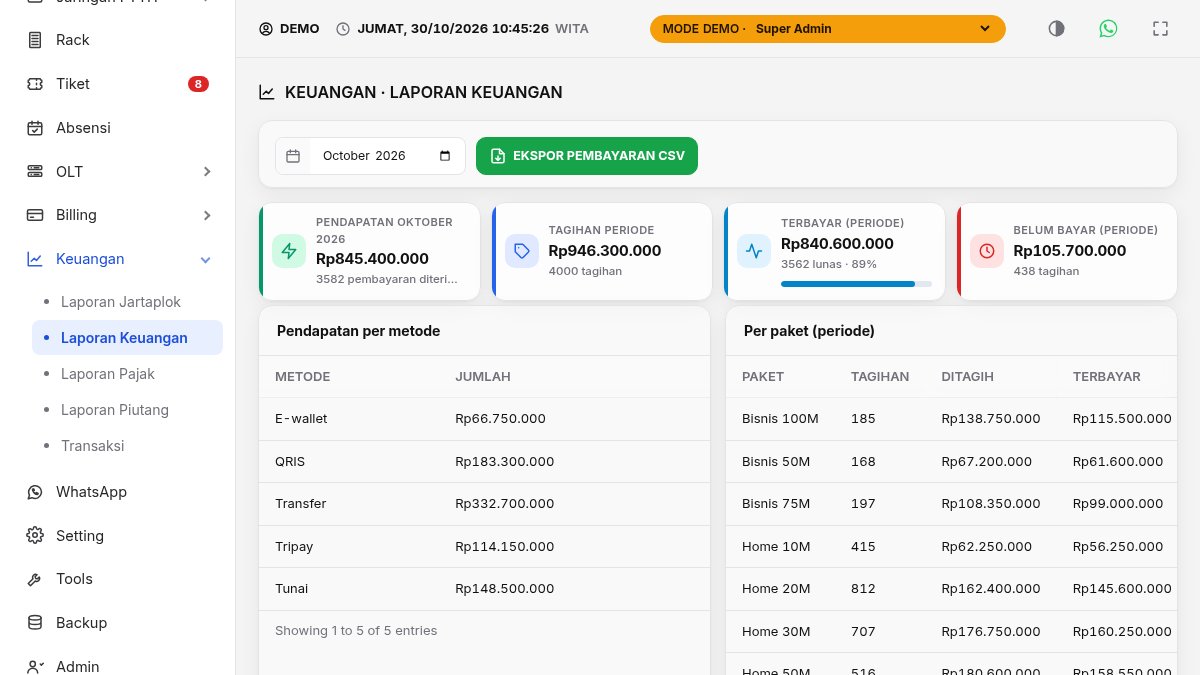
- Laporan keuangan: pemasukan tagihan & voucher, pengeluaran, laba per bulan.
- Laporan piutang: tagihan belum dibayar per pelanggan.
- Laporan pajak (BHP & USO) dan Laporan Jartaplok.
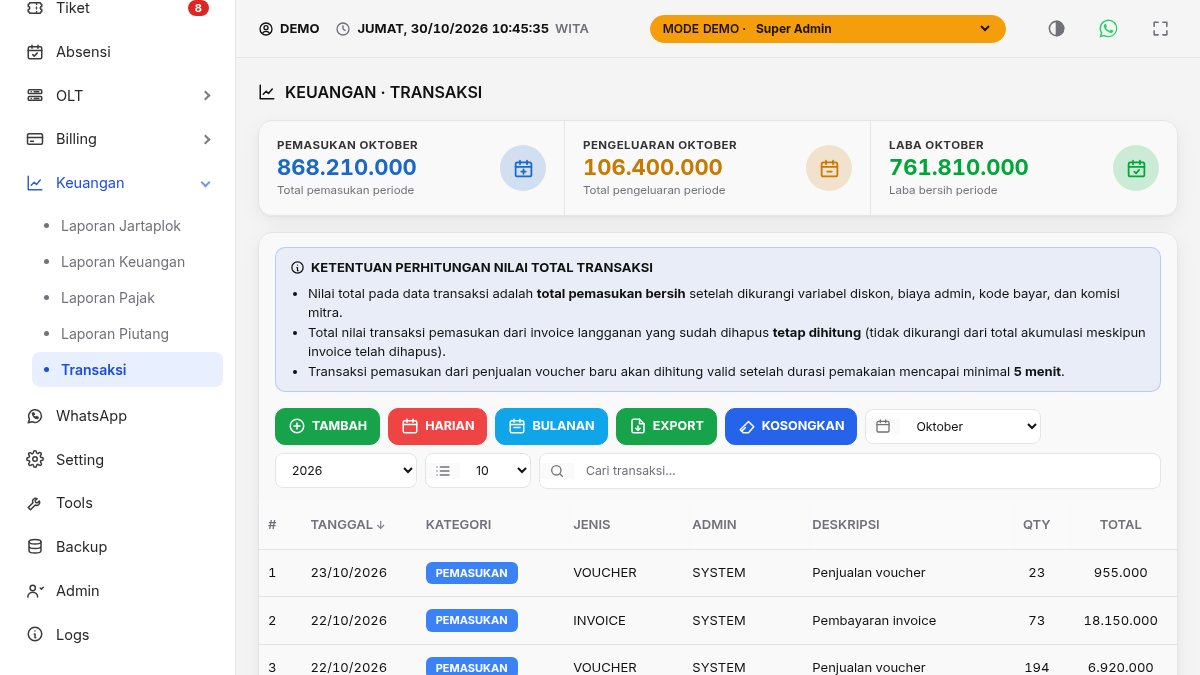
- Transaksi: catat pemasukan / pengeluaran manual (TAMBAH), cetak harian / bulanan, export.
11Voucher Hotspot
Profile voucher
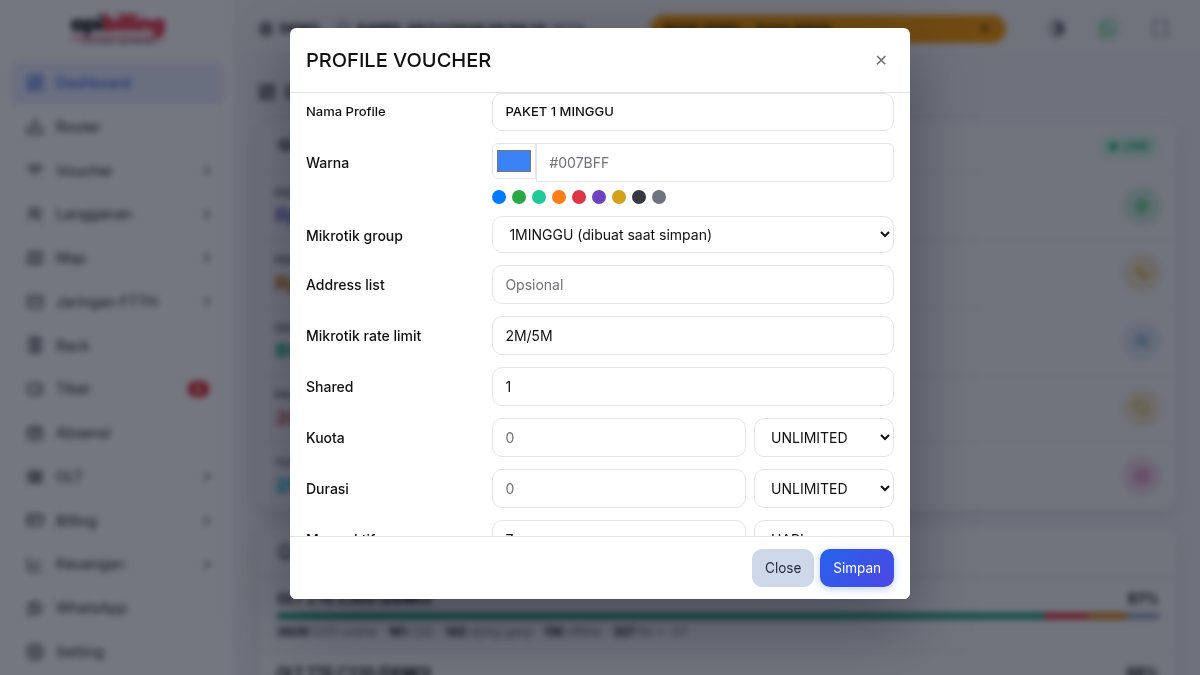
- Klik TAMBAH, isi nama, warna, harga jual, dan komisi reseller.
- Mikrotik group: pilih profil hotspot yang sudah ada, atau + Buat group baru… lalu ketik namanya (mis.
1MINGGU). - Isi Mikrotik rate limit (mis.
2M/5M), Shared (jumlah perangkat per kode), dan Address list bila perlu. Yang dikosongkan tidak diubah di MikroTik. - Isi Kuota, Durasi (batas waktu pakai) dan Masa aktif (dihitung sejak login pertama).
- Simpan. Profil hotspot langsung dibuat / disamakan di semua MikroTik; hasil per router tampil di pesan. Script on-login Mikhmon tidak disentuh.
default, karena ikut dipakai user hotspot lain.Membuat & mengelola voucher
- Buat voucher: pilih profile, jumlah, panjang & jenis karakter, prefix → voucher dibuat di MikroTik. Setiap pembuatan mendapat kode pembuatan berupa nomor urut + tanggal, mis.
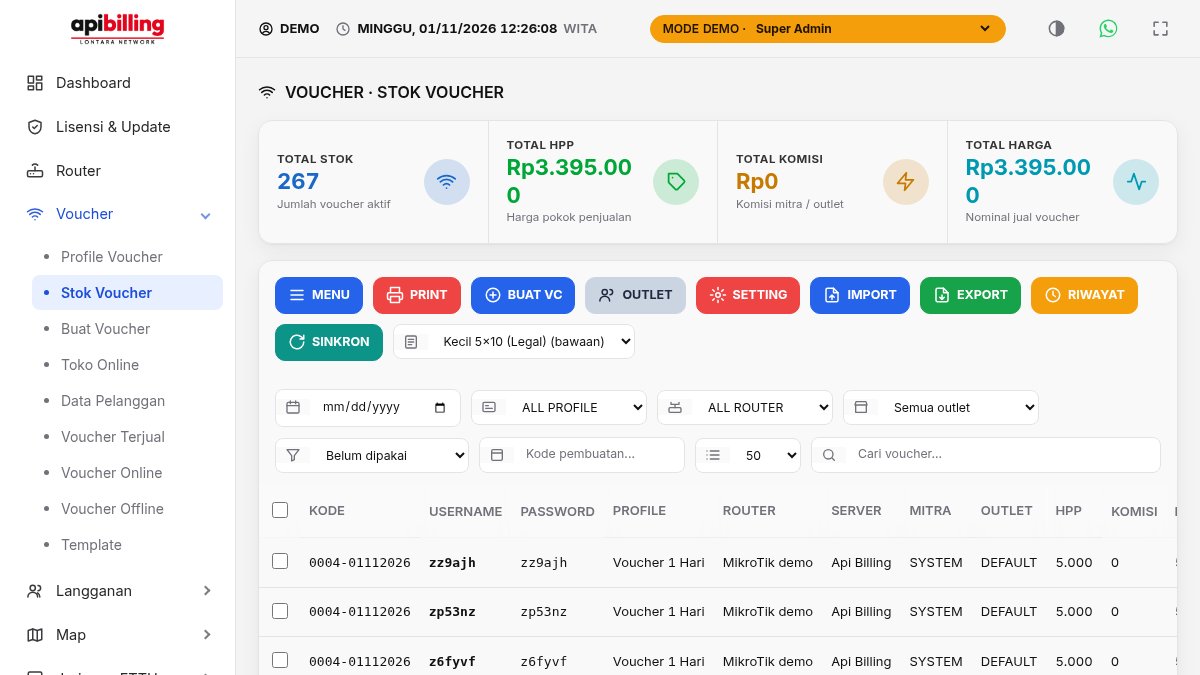
0012-01112026(pembuatan ke-12, tanggal 01-11-2026). - Stok voucher: voucher terbaru tampil paling atas. Saring dengan kotak Kode pembuatan (ketik sebagian kode atau nama paket, pilih dari saran), lalu cetak, kirim lewat WA, pindahkan ke outlet, atau hapus yang belum dipakai.
- Masa aktif dihitung sejak login pertama; voucher habis dihapus otomatis dari MikroTik.
Cetak voucher (PRINT)
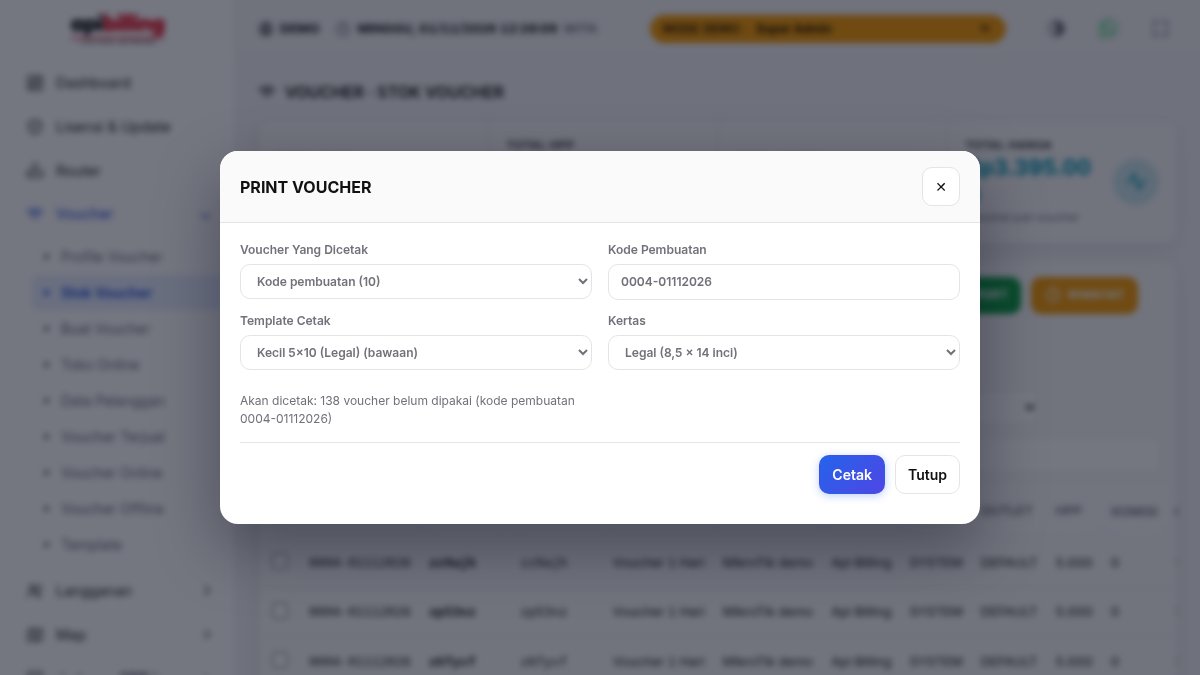
- Tekan PRINT di Stok Voucher, lalu pilih Voucher yang dicetak: Kode pembuatan (hasil satu kali buat, otomatis yang terbaru), Voucher dicentang, Semua yang tampil di tabel, atau Ketik kode pembuatan / kode voucher (beberapa sekaligus, satu per baris).
- Pilih Template cetak dan Kertas: Legal, A4 atau F4. Pilihan kertas diingat untuk cetak berikutnya, jadi tidak perlu mengatur ukuran kertas lagi di jendela print browser.
- Tekan Cetak. Yang dicetak hanya voucher yang belum dipakai; jumlahnya tampil sebelum mencetak.
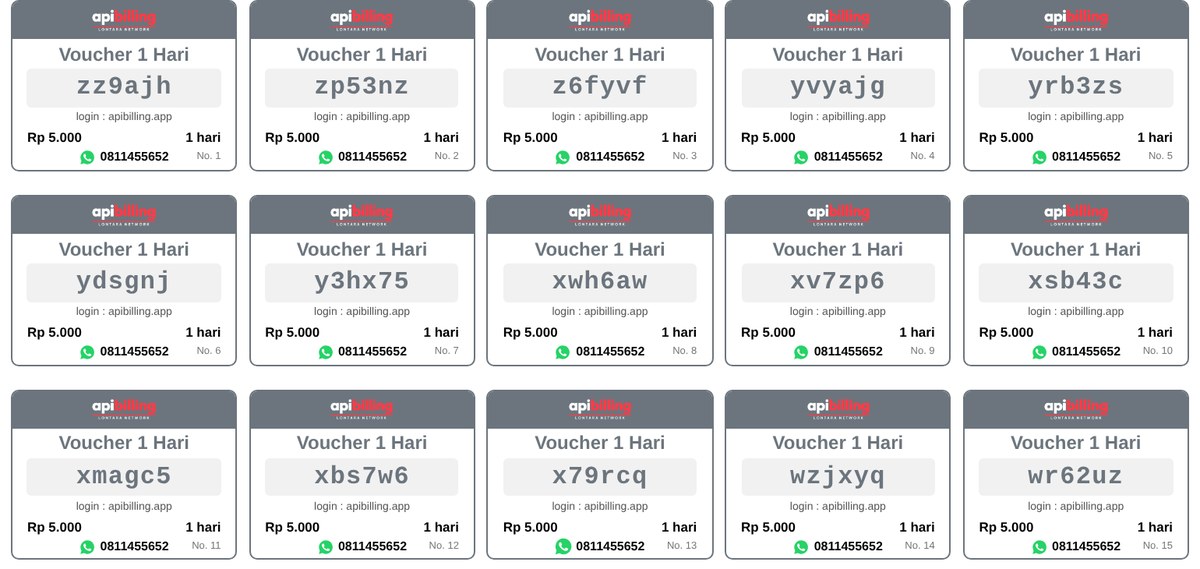
Template bawaan Kecil 5×10 (Legal) memuat 50 voucher per lembar Legal (A4 ±40–45, F4 ±45–50). Setiap voucher berisi logo atau nama perusahaan, nama paket, kode voucher (atau username + password), alamat login hotspot, harga, masa aktif, nomor WhatsApp CS dan nomor urut. Warna kepala voucher mengikuti warna profile.
Setting hotspot
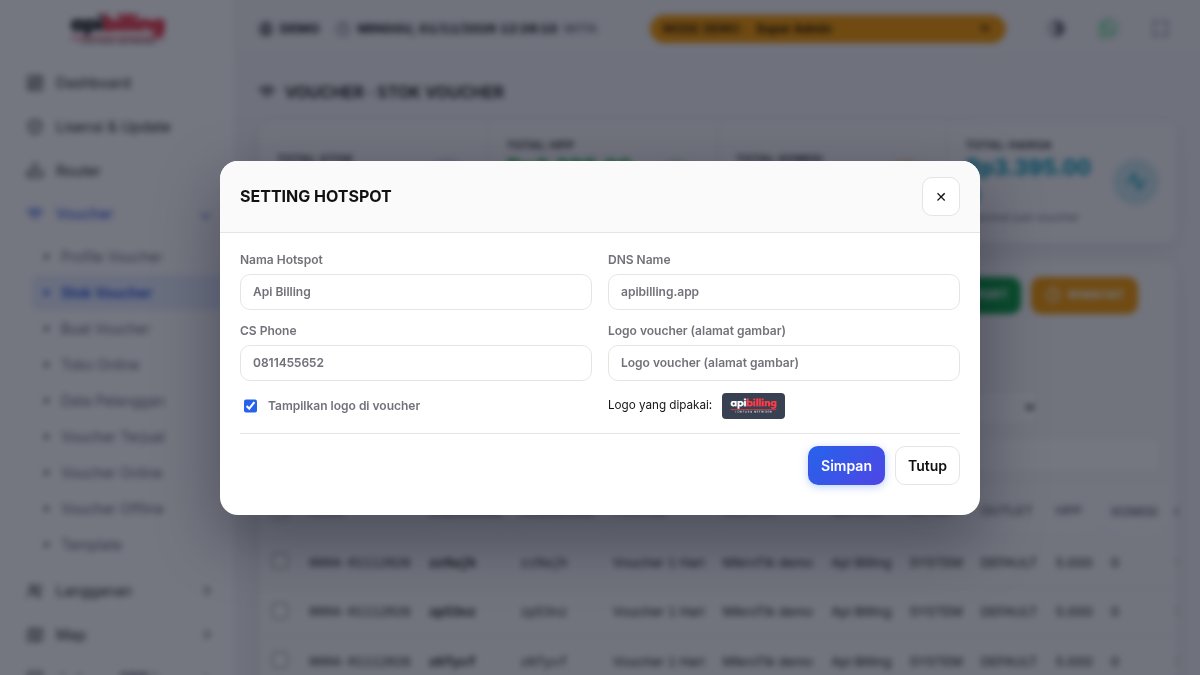
- Tombol SETTING di Stok Voucher: Nama Hotspot, DNS Name (tampil sebagai
login : DNSdi voucher), CS Phone (nomor WhatsApp di voucher) dan logo voucher. - Tampilkan logo di voucher: bila dicentang, logo otomatis diambil dari logo perusahaan (Setting → Perusahaan), sama dengan logo di menu samping; bisa juga diisi alamat gambar logo khusus voucher. Bila tidak dicentang, kepala voucher menampilkan nama perusahaan (otomatis mengecil bila panjang).
Template cetak
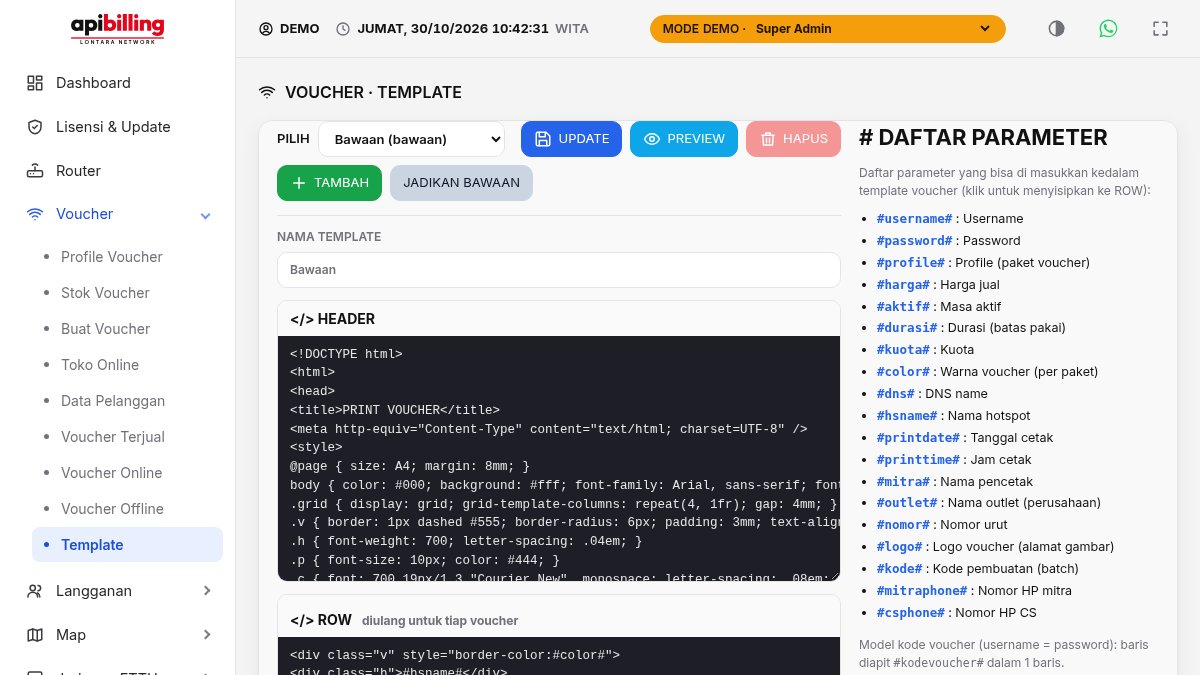
Menu Voucher → Template: ubah HTML template, PREVIEW, TAMBAH template sendiri, lalu JADIKAN BAWAAN. Parameter seperti #username#, #harga#, #logo#, #csphone# terisi otomatis saat dicetak.
Toko voucher online
- Pembeli membuka
/voucher, memilih paket, membayar (Tripay otomatis atau transfer manual), lalu kode voucher tampil dan dikirim ke WhatsApp. - Atur di Voucher → Toko online: aktif/nonaktif, batas waktu bayar, info toko; daftar pesanan bisa dikonfirmasi / dibatalkan / dikirim ulang.
- Voucher terjual, online dan offline untuk memantau penjualan dan sesi hotspot.
- Pesanan yang belum dibayar paling banyak menahan separuh stok per paket, sehingga stok tidak bisa dihabiskan dengan pesanan palsu.
- Tombol Beli Voucher di halaman login hotspot: arahkan ke
/voucher?hs=http://DNS-HOTSPOT/login. Setelah lunas pembeli bisa langsung login. Isi DNS hotspot di Setting agar kode hanya dikirim ke halaman login hotspot Anda.
12Mitra & Reseller
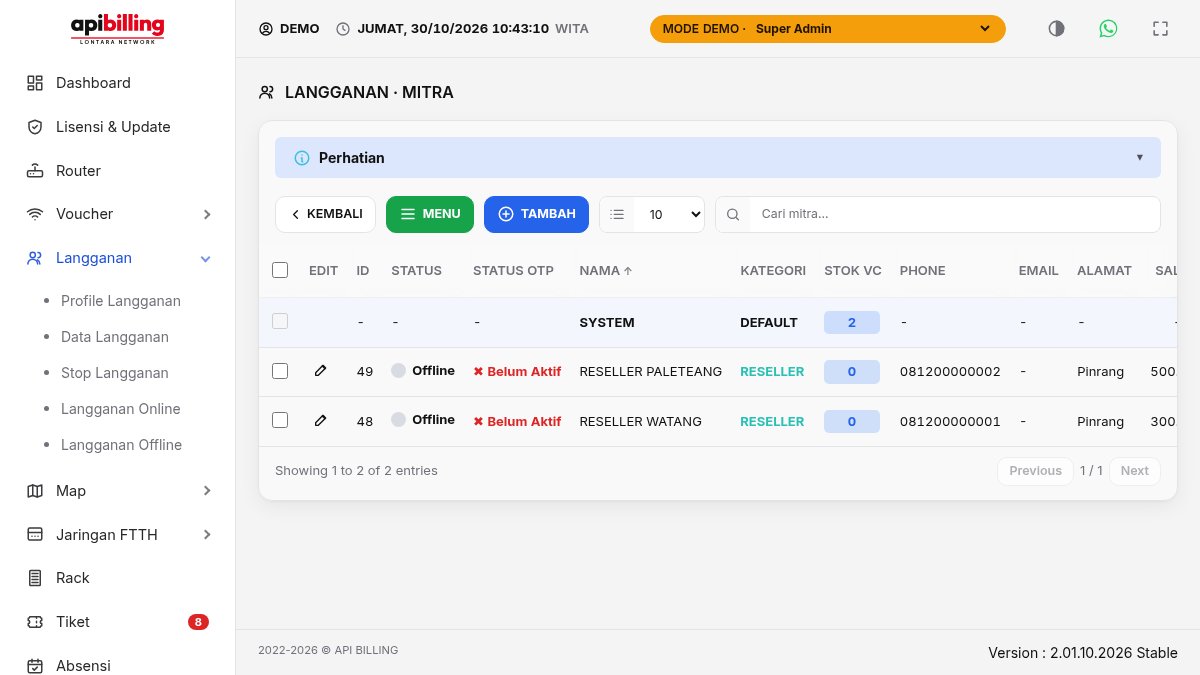
- Mitra punya level, saldo, limit hutang dan komisi per paket.
- Klik mitra untuk Data Transaksi: sisa saldo, laporan berkala, mutasi saldo, TAMBAH SALDO / DEBET SALDO.
- Isi Username login & Password login di data mitra agar reseller bisa berjualan voucher sendiri di
/voucher#reseller. - Saat reseller menjual, saldo dipotong harga modal (harga − komisi) dan kode voucher langsung didapat.
13WhatsApp otomatis
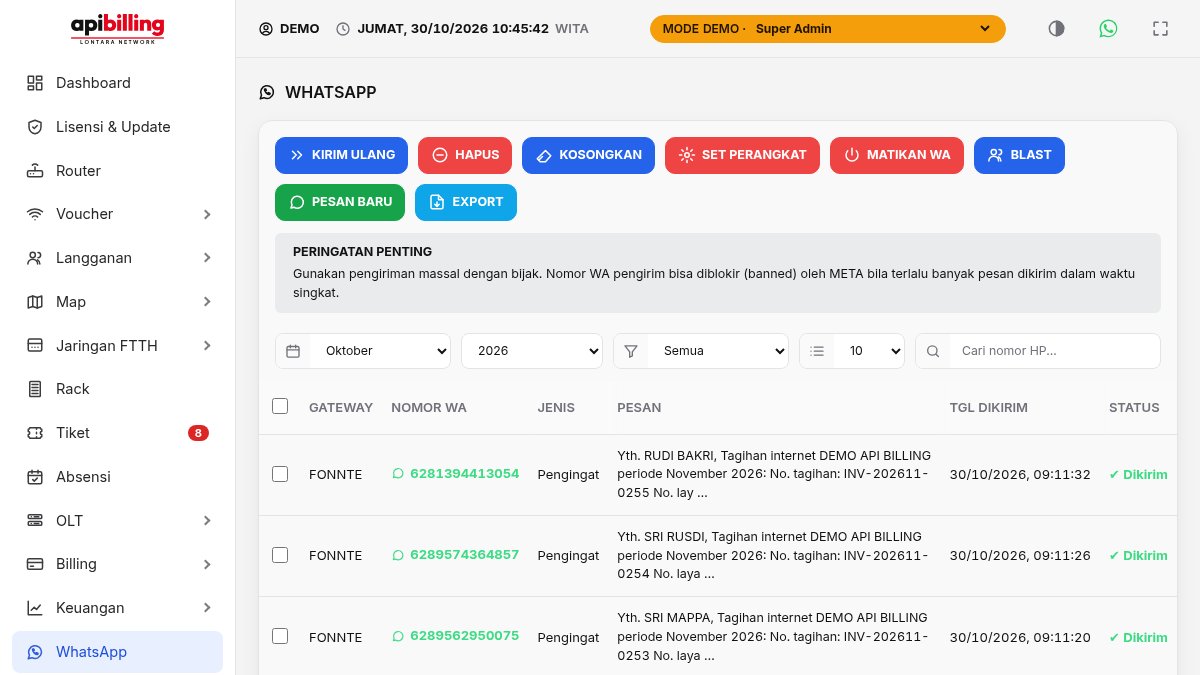
Dashboard mengirim WhatsApp otomatis: tagihan, pengingat jatuh tempo, kuitansi lunas, pemberitahuan isolir, pendaftaran, kode voucher, kode verifikasi portal, dan notifikasi gangguan ke admin.
Memilih vendor (SET PERANGKAT)
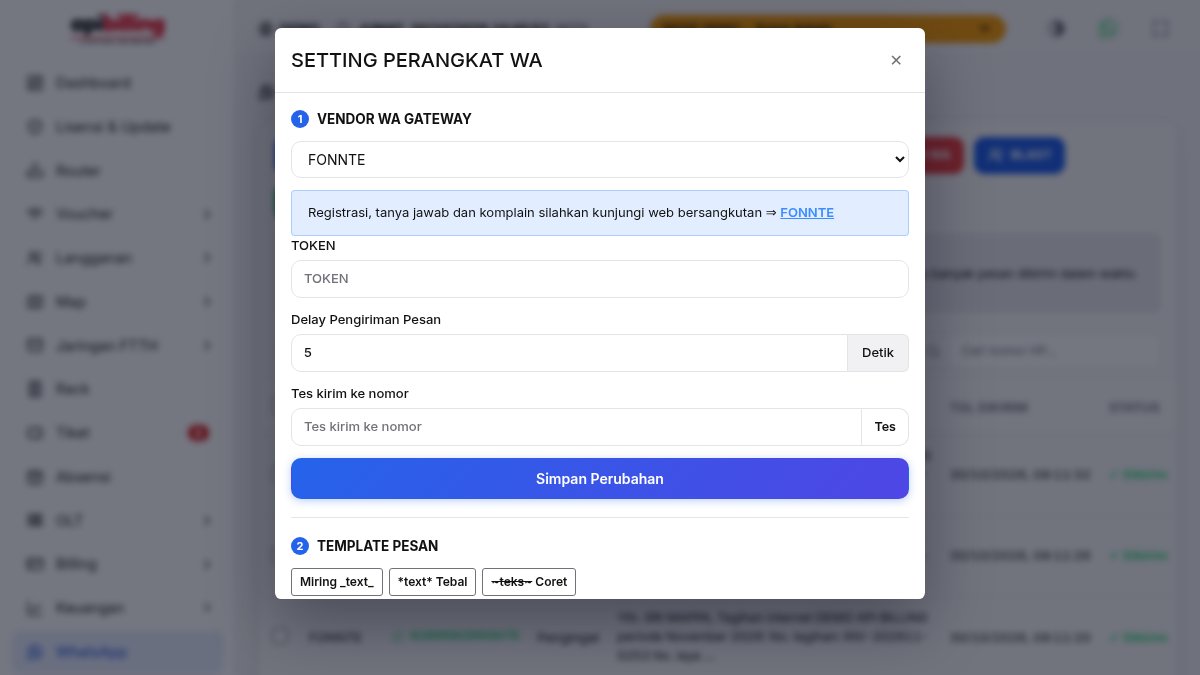
| Vendor | Cocok untuk | Yang diisi |
|---|---|---|
| GATEWAY LONTARA | Tanpa langganan; disediakan API Billing | Tidak ada — cukup Scan QR |
| FONNTE | Langganan di fonnte.com | Token device Fonnte |
| GATEWAY WA SENDIRI | Server go-whatsapp / WAHA milik sendiri | Alamat, kunci, device |
| WHATSAPP RESMI (META) | Nomor tidak diblokir; biaya per percakapan dari Meta | Phone Number ID, token, nama template |
Menghubungkan nomor ke Gateway Lontara
- Buka WhatsApp → SET PERANGKAT, pilih vendor GATEWAY LONTARA.
- Klik Scan QR (hubungkan nomor).
- Di HP: buka WhatsApp → Perangkat tertaut → Tautkan perangkat → scan QR di layar.
- Setelah muncul ✅ Terhubung: 62…, klik Simpan perubahan, lalu coba Tes kirim.
Template pesan & blast
- Bagian TEMPLATE PESAN: ubah isi pesan penagihan, pengingat, isolir, lunas, pendaftaran, voucher. Isian seperti {nama}, {jumlah}, {link_bayar} terisi otomatis.
- BLAST: kirim pesan ke semua pelanggan / per wilayah / per router (mis. info gangguan).
- KIRIM ULANG untuk pesan yang gagal; kolom Gateway menunjukkan jalur pengiriman.
14Tiket gangguan, Absensi & Rack
Tiket
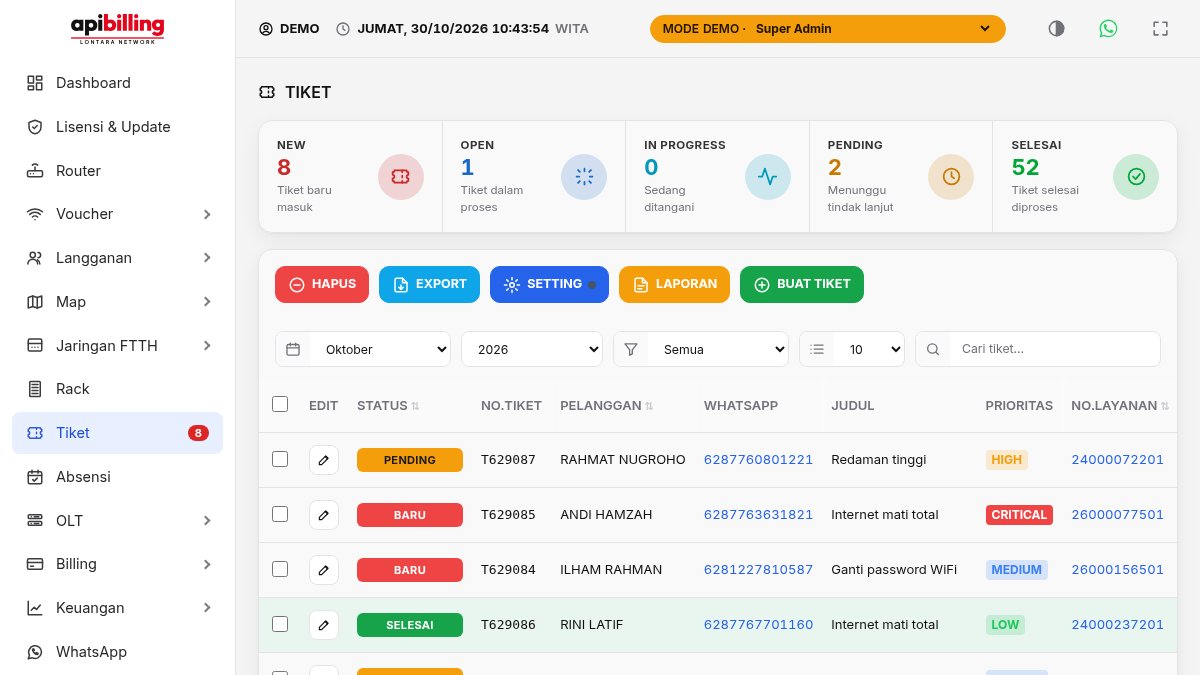
- Tiket dibuat admin atau oleh pelanggan dari portal / bot WhatsApp.
- Status: NEW → OPEN → IN PROGRESS → PENDING → CLOSED; tugaskan ke teknisi, pantau SLA, notifikasi ke WhatsApp / Telegram.
Absensi
Teknisi dan karyawan absen masuk / pulang dari HP. Rekap per bulan tersedia di menu Absensi.
Rack
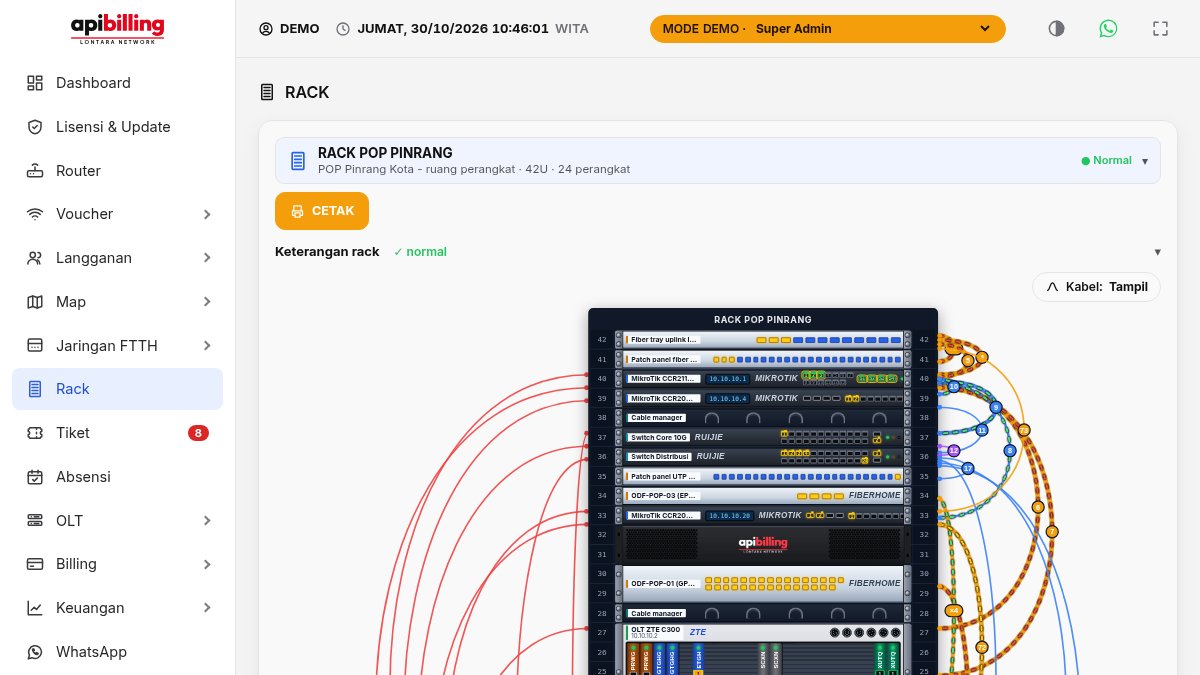
Gambar rack POP: OLT, router, switch, ODF, catu daya; koneksi antar port, trafik port, dan Temukan Router (tetangga MNDP/LLDP).
15Setting
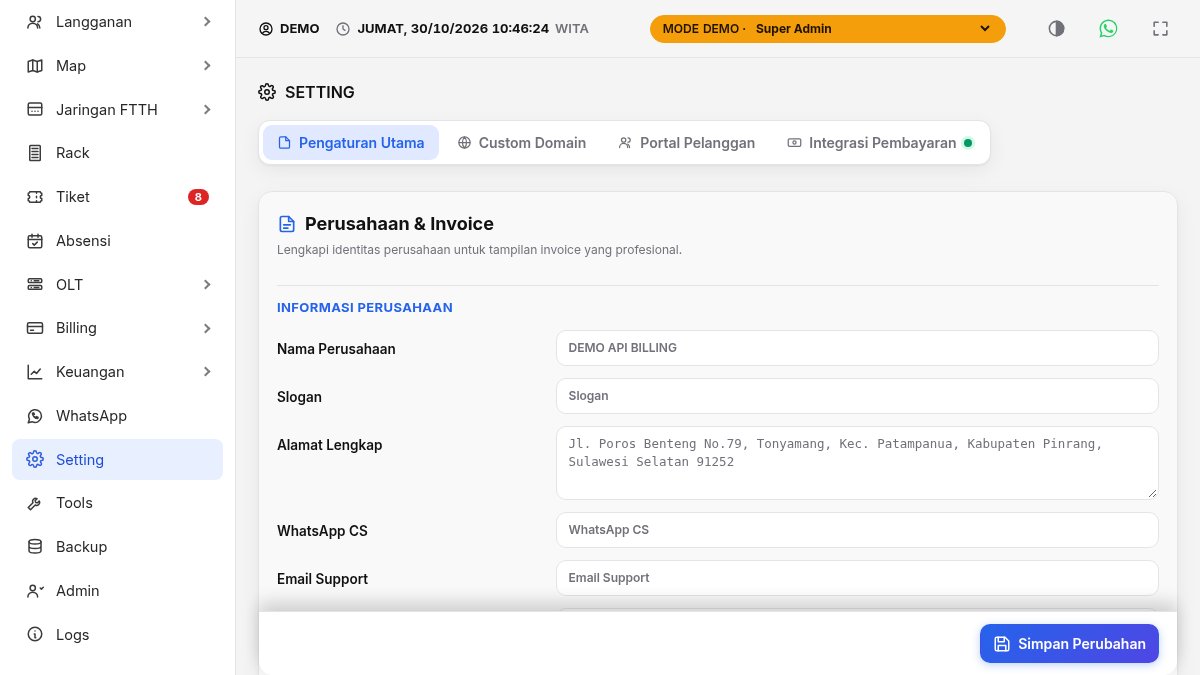
Pengaturan utama
- Perusahaan & invoice: nama, slogan, alamat, WhatsApp CS, email, jam layanan, logo, tanda tangan. Data ini juga tampil di halaman publik (Tentang Kami, Kontak, Syarat, Kebijakan Privasi).
- Logo perusahaan: logo yang diunggah tampil di halaman login, menu samping, header dashboard dan voucher cetak. Bila logo & nama perusahaan sudah diganti, footer halaman login dan dashboard menampilkan nama perusahaan Anda.
- Billing otomatis (Langganan → SET BILLING): tanggal terbit tagihan, waktu terbit (serentak / per siklus), jatuh tempo, toleransi, isolir otomatis & cara isolir, prorata, PPN, perpanjangan invoice suspended, batas pengaman isolir massal. Isian yang tidak dipakai disembunyikan (mis. Tarif PPN hanya tampil bila PPN dipakai).
- Isolir otomatis: mati pada instalasi baru. Saat dinyalakan, aturan isolir di semua MikroTik diperiksa & diperbarui otomatis (hasil di Logs).
- Pengingat tagihan: hari pengingat (mis. H-3, H-1) dan jam kirim.
Portal Pelanggan (mode login)
| Mode | Cara kerja |
|---|---|
| Login tanpa password | Cukup nomor layanan / nomor HP. Pelanggan bisa melihat tagihan dan membayar; nama, HP & alamat disamarkan. Melihat / mengganti WiFi, kirim bukti transfer dan lapor gangguan memakai kode WhatsApp ke nomor pelanggan. |
| Login wajib password | Nomor layanan / HP + kata sandi. Kata sandi awal = No. layanan. Saat pertama masuk pelanggan diminta membuat sandi sendiri dengan kode WhatsApp. Sebelum diganti, data disamarkan seperti mode tanpa password. |
Custom Domain
Pakai domain sendiri (mis. billing.namaisp.id). Bila domain sendiri diisi, subdomain Lontara dimatikan otomatis.
Integrasi pembayaran
- Tripay: isi Kode Merchant, API Key, Private Key. Di dashboard Tripay isi URL callback
https://alamat-anda/callback/tripay. - Moota: isi token & secret webhook, aktifkan kode unik. Transfer dengan nominal + kode unik lunas otomatis.
- Atur rekening bank yang ditampilkan di invoice, portal dan WhatsApp.
16Tools
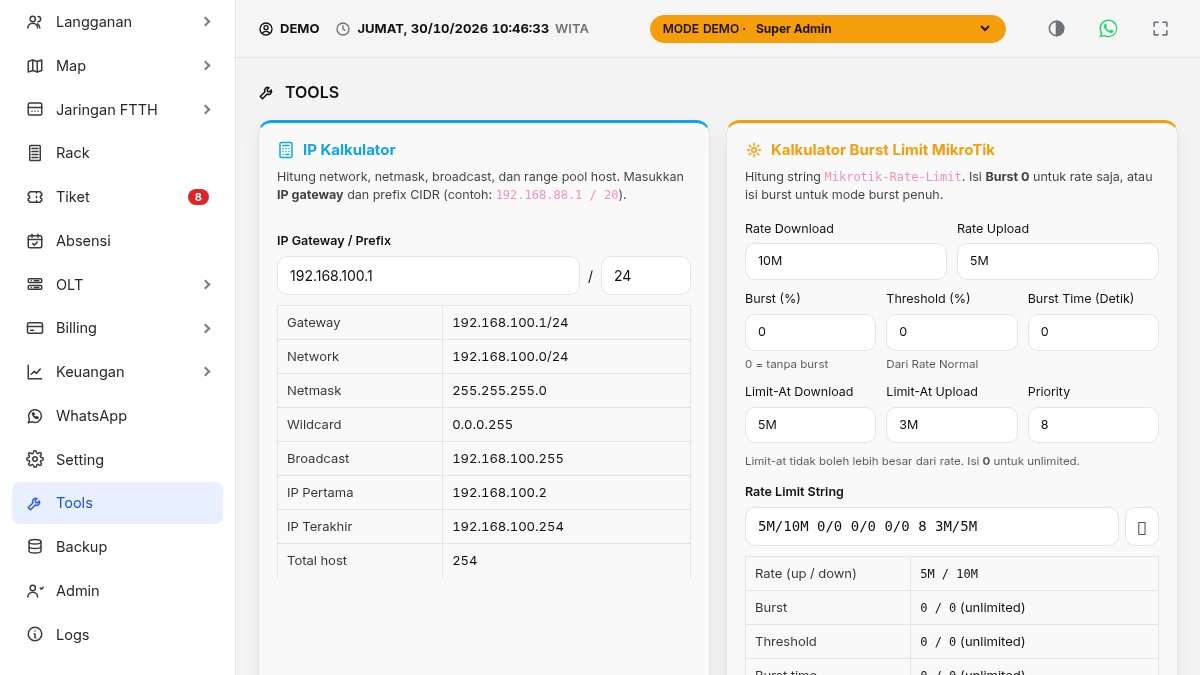
IP kalkulator, burst limit MikroTik, load balance & failover (v6 & v7), whois & blacklist, MTU/MSS, generator address-list, BGP toolkit, DNS / NTP checker. Hasil berupa skrip MikroTik yang siap ditempel dan aman dijalankan ulang.
Load Balance & Failover
- Pilih Mode: Load balance + failover (PCC) untuk membagi trafik ke beberapa WAN, atau Failover saja (tanpa load balance) bila hanya butuh cadangan (WAN utama dipakai, pindah ke cadangan saat mati).
- Pilih versi RouterOS, jumlah WAN, lalu isi interface dan gateway tiap WAN. Mode load balance: isi download / upload untuk rasio. Mode failover: atur Prioritas (1 = utama).
- Pilih Cek gateway: Ping gateway ISP (paling sederhana), Recursive (ping host publik lewat tiap WAN, mendeteksi ISP putus walau modem menyala), atau Scheduler script (ping beberapa IP, rute dimatikan bila gagal melebihi ambang).
- Salin skrip ke Terminal MikroTik. Address-list
RFC-1918hanya ditambah bila belum ada, tidak menghapus yang sudah ada.
17Backup & Pulihkan
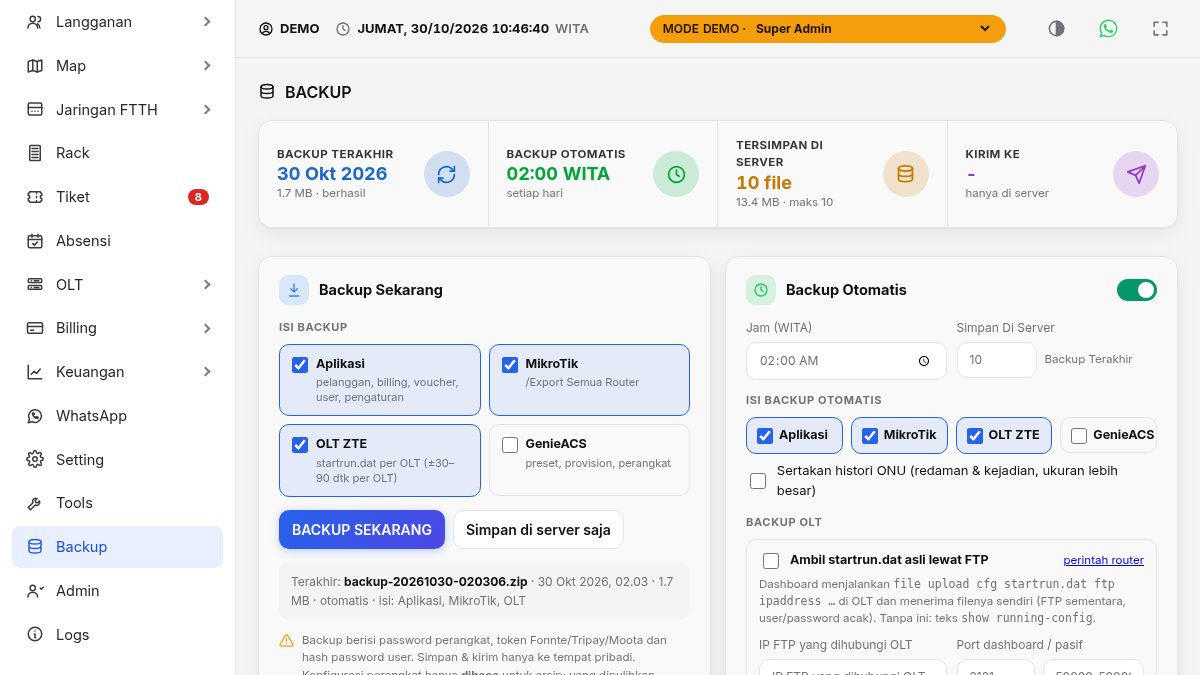
- Isi backup: Aplikasi (semua data & pengaturan), MikroTik (export), OLT (konfigurasi), GenieACS.
- BACKUP SEKARANG atau backup otomatis harian (bawaan 02:00 WITA), menyimpan beberapa backup terakhir.
- Kirim ke: Telegram, WhatsApp (Fonnte), Google Drive; dan backup off-site terenkripsi di server Lontara bila diaktifkan.
- Pulihkan: pilih backup di tabel atau PULIHKAN DARI FILE. Data sekarang disimpan dulu otomatis, dashboard menyala ulang ±10 detik.
18Admin, Hak Akses & Logs
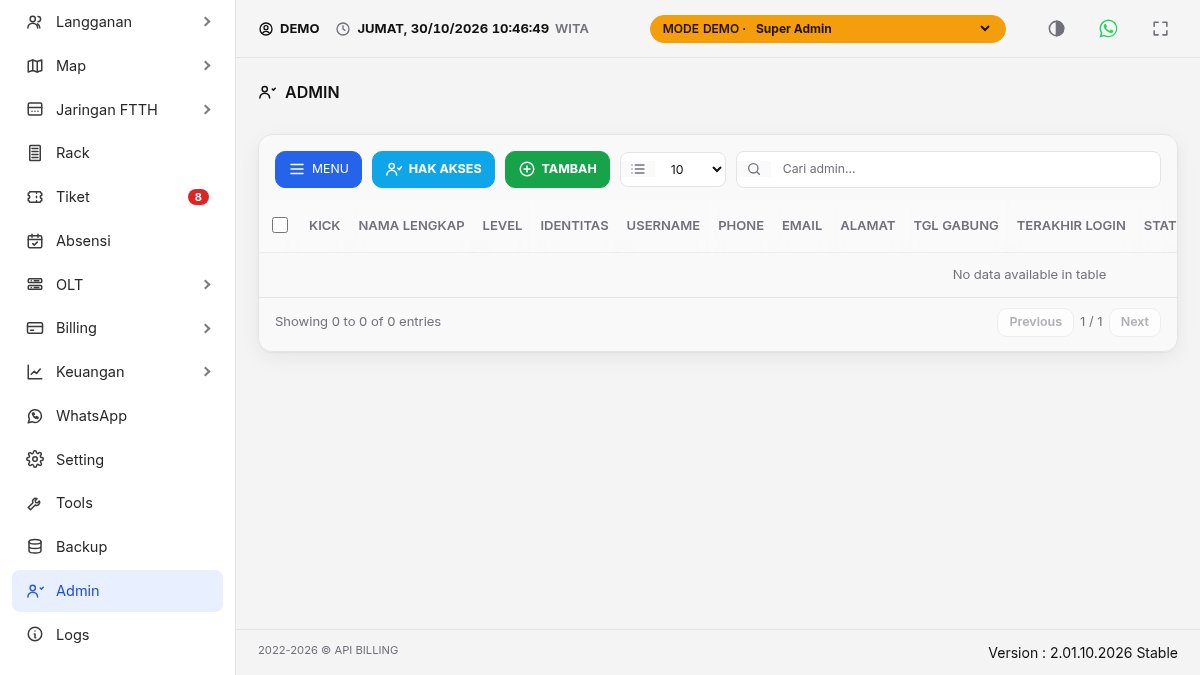
- TAMBAH admin: nama, username, password, level (Admin / Teknisi / Viewer / peran buatan sendiri), akses OLT.
- HAK AKSES: buat peran sendiri dengan izin Lihat / Tambah / Ubah / Hapus per modul.
- KICK memutus sesi admin yang sedang login; SET NON AKTIF untuk menonaktifkan akun.
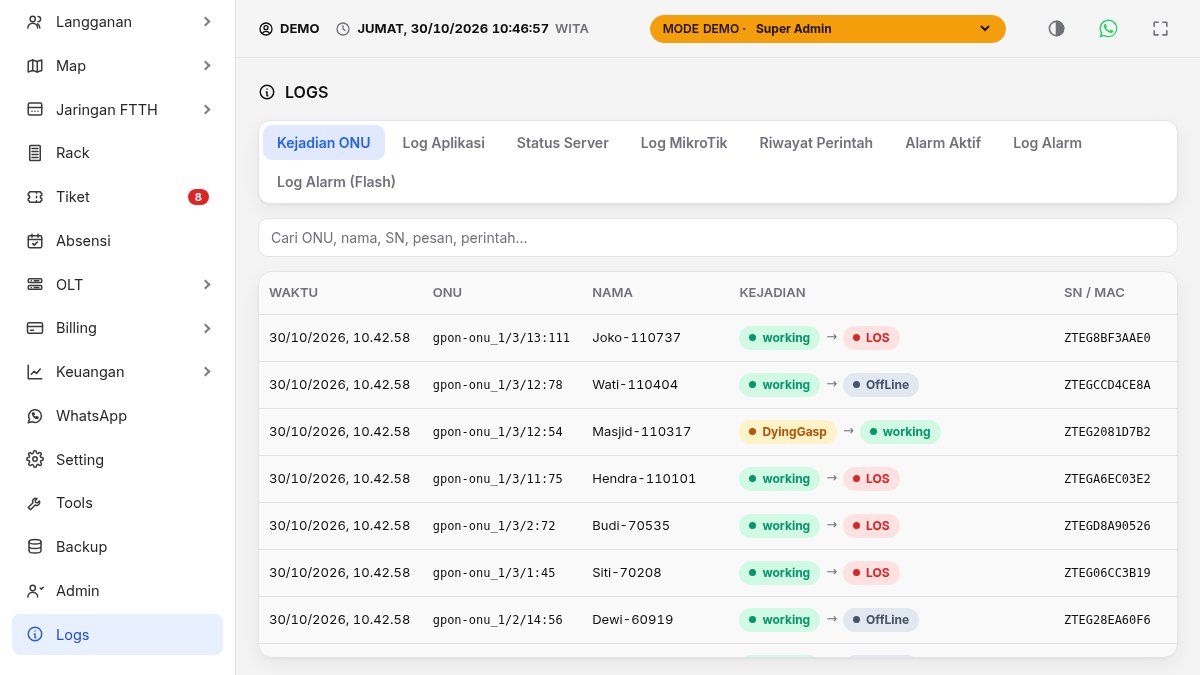
- Log aplikasi: semua aksi admin, login / gagal login, pembayaran, pesan sistem.
- Kejadian ONU: LOS, dying gasp, online kembali per OLT.
- Status server: pemakaian CPU, RAM, disk dan respons dashboard.
19Halaman untuk pelanggan
Pelanggan tidak perlu akun admin. Mereka membuka halaman berikut dari HP:
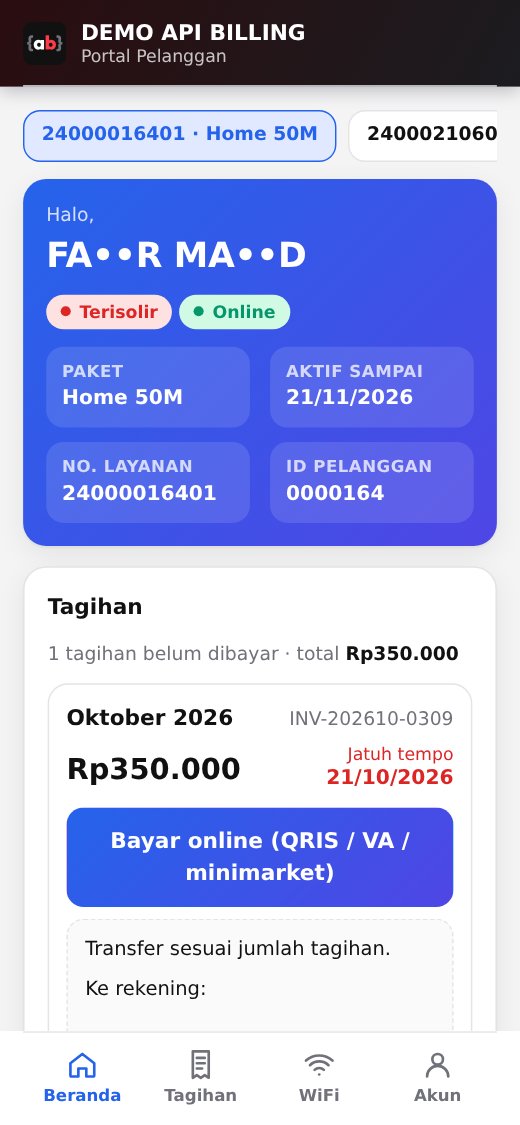
- Portal pelanggan (
/portal): login dengan nomor layanan / WhatsApp, cek tagihan, bayar online (QRIS / VA / minimarket) atau transfer, unggah bukti transfer, ganti nama & password WiFi, lapor gangguan. Untuk keamanan, langkah penting (ganti sandi awal, lihat / ganti WiFi, bukti transfer, lapor gangguan) meminta kode 6 angka yang dikirim ke WhatsApp pelanggan. Di layar ganti sandi ada tombol Nanti saja bila kode belum sampai — tagihan tetap bisa dibuka dan dibayar. - Toko voucher (
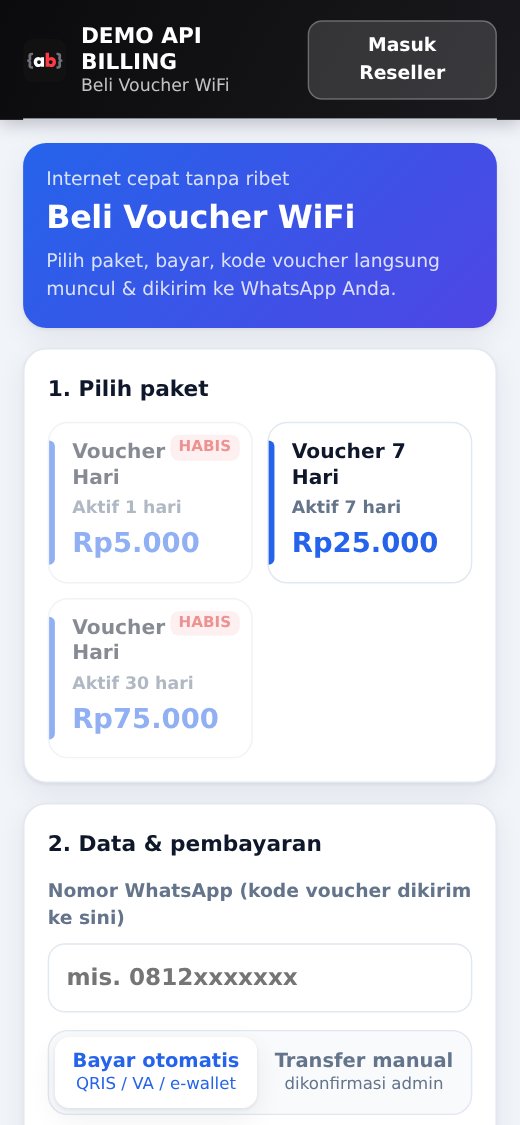
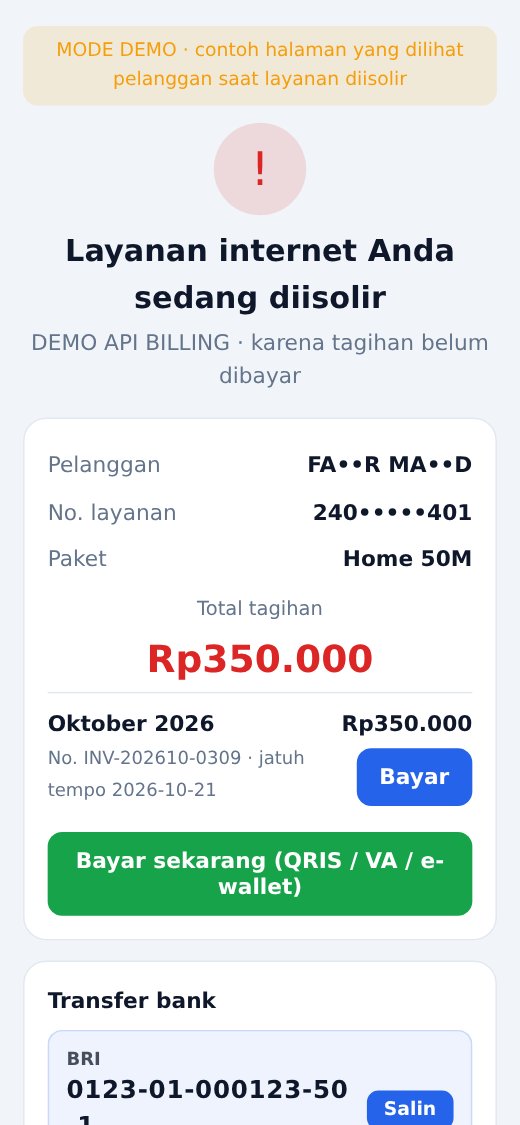
/voucher): beli voucher hotspot, bayar, kode muncul dan dikirim ke WhatsApp. Reseller masuk lewat Masuk Reseller. - Halaman isolir: pelanggan terisolir yang membuka internet diarahkan ke halaman ini, lengkap dengan tagihan dan tombol bayar. Setelah bayar, internet terbuka otomatis.
- Halaman publik: Beranda, Tentang Kami, Kebijakan Privasi, Syarat & Ketentuan, Kontak — isi otomatis dari Setting (syarat verifikasi payment gateway).
20Proses otomatis
Berjalan sendiri di latar belakang, tanpa perlu diklik:
| Proses | Jadwal |
|---|---|
| Baca data ONU dari OLT | Tiap ±5 menit; redaman tiap 10 menit |
| Tagihan otomatis | Sesuai tanggal di Setting billing (prorata, PPN) |
| Pengingat tagihan WhatsApp | Sesuai hari & jam di pengaturan pengingat |
| Isolir otomatis | Setelah jatuh tempo + toleransi; dibuka otomatis setelah bayar |
| Cek pembayaran Tripay & Moota | Langsung (callback) dan cadangan tiap 5 menit |
| Sinkron voucher | Tiap 5 menit: tandai terpakai, hapus yang habis |
| Cek MikroTik & trafik PPPoE | Tiap 5 menit, notifikasi bila MikroTik tidak bisa dihubungi |
| Perpanjang lisensi | Tiap jam |
| Backup otomatis | Sekali sehari (bawaan 02:00 WITA) |
21Paket lisensi
| Basic | Standar | Pro | Enterprise | |
|---|---|---|---|---|
| OLT | 1 | 2 | 5 | Tanpa batas |
| Sesi aktif (PPPoE + hotspot online) | — | 500 | 1.500 | Tanpa batas |
| User admin | 2 | 5 | 15 | Tanpa batas |
| Forward IP | — | 1 | 3 | 10 |
| Router lewat VPN remote (SAMBUNGKAN) | 1 | 2 | 5 | 10 |
| Monitoring OLT, ONU, redaman, LOS | ✓ | ✓ | ✓ | ✓ |
| Registrasi ONU, CLI, ganti SN | ✓ | ✓ | ✓ | ✓ |
| Pelanggan, peta, ODP, PPPoE, billing, tiket, WhatsApp | — | ✓ | ✓ | ✓ |
| Voucher hotspot | — | ✓ | ✓ | ✓ |
| Payment gateway (link bayar pelanggan) | — | ✓ | ✓ | ✓ |
| GenieACS, toko voucher online, mitra/reseller, WA blast, tools, hak akses kustom | — | ✓ | ✓ | ✓ |
| Portal pelanggan (cek & bayar tagihan, ganti WiFi) | — | ✓ | ✓ | ✓ |
| Rack & topologi, kirim backup | — | — | ✓ | ✓ |
| Instalasi server ACS | — | — | Gratis | Gratis |
Fitur di luar paket bisa diambil sebagai add-on tanpa naik paket. Saat paket turun, data tidak pernah dihapus atau dikunci; hanya fitur di atas paket yang tidak bisa dipakai sampai paket dinaikkan lagi. Fitur yang tidak termasuk paket ditandai di menu Lisensi. Batas paket menghitung sesi aktif: sesi PPPoE + hotspot yang sedang online di semua MikroTik dijumlahkan (mis. Standar 500: PPPoE online 300 + hotspot online 200 = penuh). Data pelanggan dan voucher yang tidak online tidak dihitung. Bila penuh, pelanggan / voucher baru tidak bisa ditambah; yang sudah online tidak diputus.
22Pemecahan masalah
| Gejala | Yang dicek |
|---|---|
| Data ONU tidak muncul | Router → status OLT CONNECTED? IP, user/password, port telnet/SNMP benar? Tunggu ±5 menit setelah tambah OLT |
| Status pelanggan online / offline salah | Router → MikroTik CONNECTED dan "PPPoE terbaca"; akun API punya izin read |
| Simpan profile: "gagal" di salah satu router | Router itu CONNECTED? Akun API MikroTik punya izin write. Profil tetap dibuat otomatis saat voucher / akun PPPoE dibuat di router itu |
| Isolir / buka isolir tidak jalan | Akun API MikroTik punya izin write; skrip isolir dari tombol SCRIPT sudah dipasang; profil isolir sesuai Setting |
| WhatsApp tidak terkirim | WhatsApp → riwayat (kolom Info). Gateway: Cek status / Scan QR ulang. Fonnte: token & device aktif. Meta: template disetujui |
| Pembayaran online tidak lunas otomatis | Setting → Integrasi Pembayaran: kunci Tripay benar, URL callback benar & bisa diakses publik; Billing → Transaksi PG, klik baris untuk sinkron |
| Transfer Moota tidak cocok | Nominal harus sama persis termasuk kode unik; token & secret webhook Moota benar |
| Dashboard terkunci "Lisensi tidak aktif" | Masa aktif habis atau VPN lisensi putus; hubungi API Billing, lalu Lisensi & Update → Cek lisensi sekarang |
| Pelanggan tidak menerima kode WhatsApp di portal | WhatsApp otomatis aktif (WhatsApp → status)? Nomor HP pelanggan benar & punya WhatsApp? Kode dibatasi 3 per jam per akun. Bila tetap gagal, buat sandinya lewat Data Pelanggan → PASSWORD MASSAL |
| Pengingat WA gagal "Nomor WA tidak terdaftar di WhatsApp" | Nomor HP pelanggan tidak punya WhatsApp: perbaiki nomor di data pelanggan (pengingat tidak diulang untuk nomor ini) |
| Lupa password admin | Halaman login → Lupa password? (kode ke WhatsApp & email di profil akun). Akun tanpa HP & email: minta Super Admin mengganti password di menu Admin |
| Perlu kembali ke data kemarin | Backup → pilih backup → Pulihkan (data sekarang disimpan dulu otomatis) |
Bantuan
API Billing · PT. Lontara Network Solution · WhatsApp 0811-455-652 · demo: https://demo.apibilling.app
Jl. Poros Benteng No.79, Tonyamang, Kec. Patampanua, Kabupaten Pinrang, Sulawesi Selatan 91252